Danh sách Team
Trên thanh Sidemenu ở góc trái phía dưới màn hình, chọn Cài đặt => Chọn Cài đặt của thương hiệu

Chọn Cấu hình Phân công chat & trả lời trên thanh side-menu => Màn hình sẽ hiển thị Danh sách Team

Inbox
Comment
Inbox và Comment

Nhấn chọn Team mà người dùng muốn cấu hình theo Luật phân công trong nội bộ Team, Luật phân công giữa các Team và Gắn tag và bài viết.
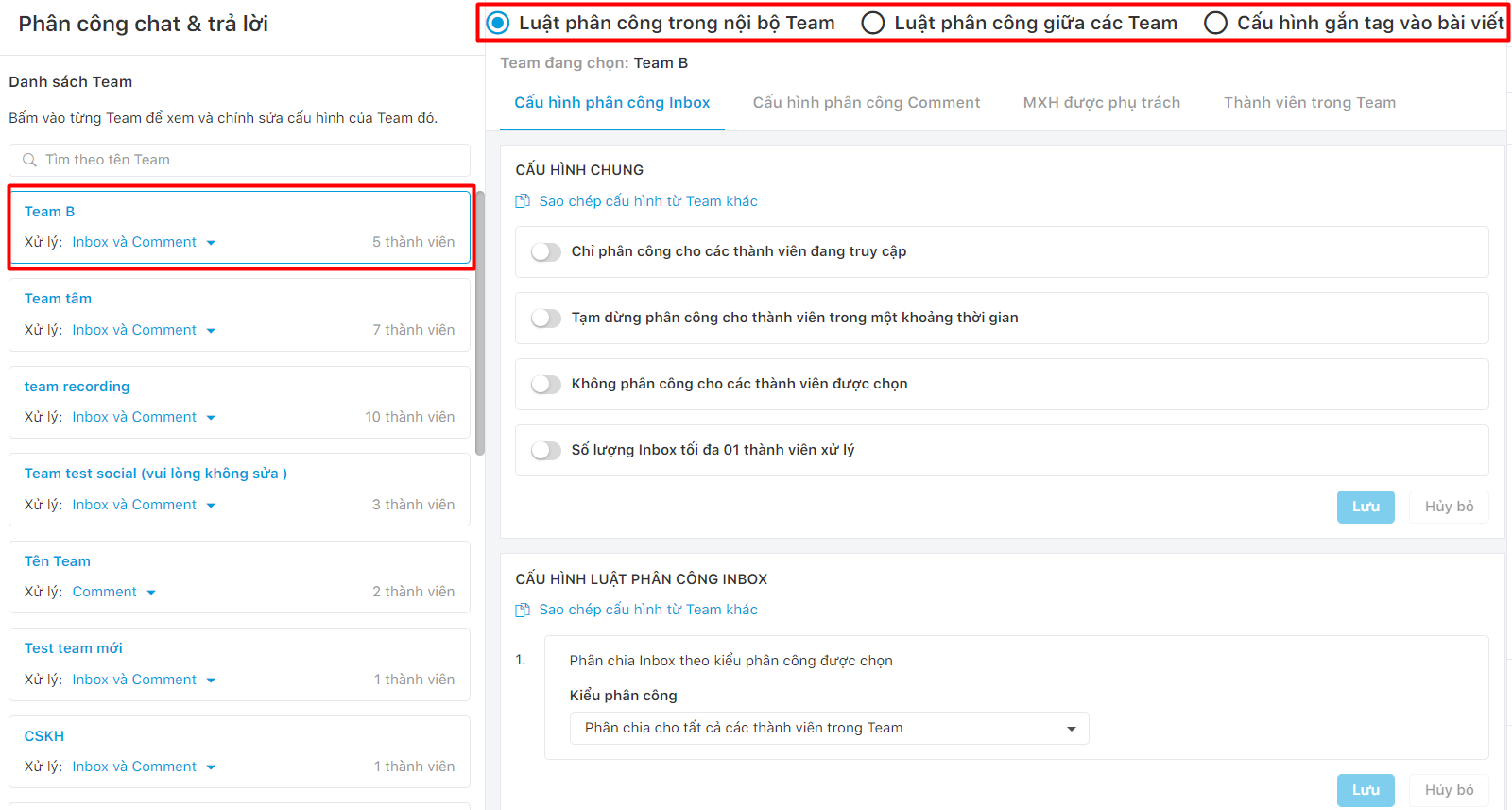
1. Luật phân công trong nội bộ Team.
Luật phân công cho phép khách hàng cấu hình bộ luật phân công để phân chia công việc phù hợp với kỹ năng của nhân viên.
1.1. Cấu hình phân công Inbox
1.1.1. Cấu hình chung
Bước 1: Ấn Chọn Luật phân công trong nội bộ Team
Bước 2: Chọn Cấu hình phân công Inbox, cài đặt tham số cho từng luật.
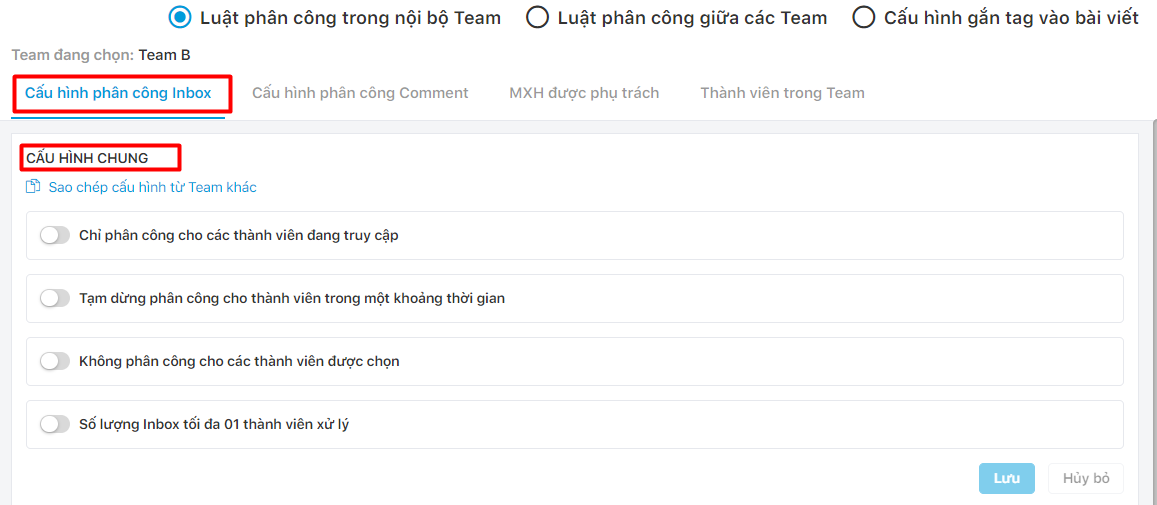
Cấu hình các tham số cho luật phân công đã chọn
Sao chép cấu hình từ Team khác.
Bước 1: Sao chép cấu hình phân công từ team khác.
Bước 2: Chọn Team hỗ trợ.
Bước 3: Nhấn Đồng ý hoặc Hủy bỏ.
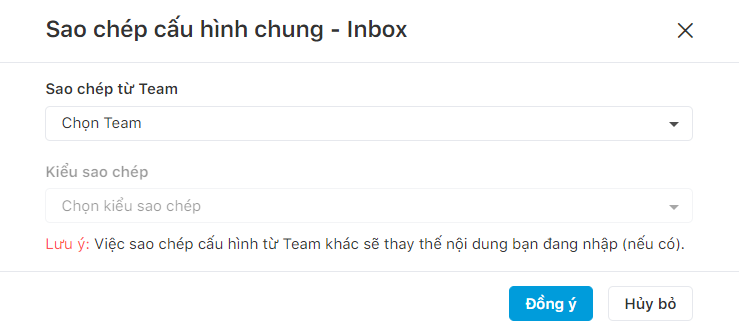
Lưu ý: Việc sao chép cấu hình từ Team khác sẽ thay thế nội dung người dùng đang đăng nhập ( nếu có)
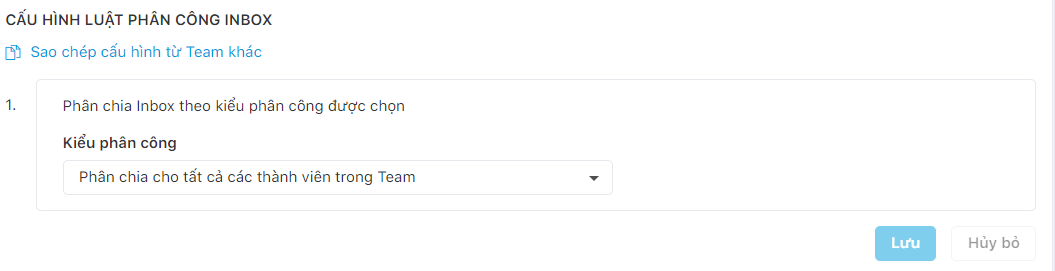
1.1.2 Cấu hình luật phân công Inbox.
Bước 1: Tùy chọn theo 2 kiểu phân công: Phân chia cho tất cả các thành viên trong Team và Phân chia cho thành viên cuối cùng được phân công.
Bước 2: Nhấn Lưu hoặc Hủy Bỏ.
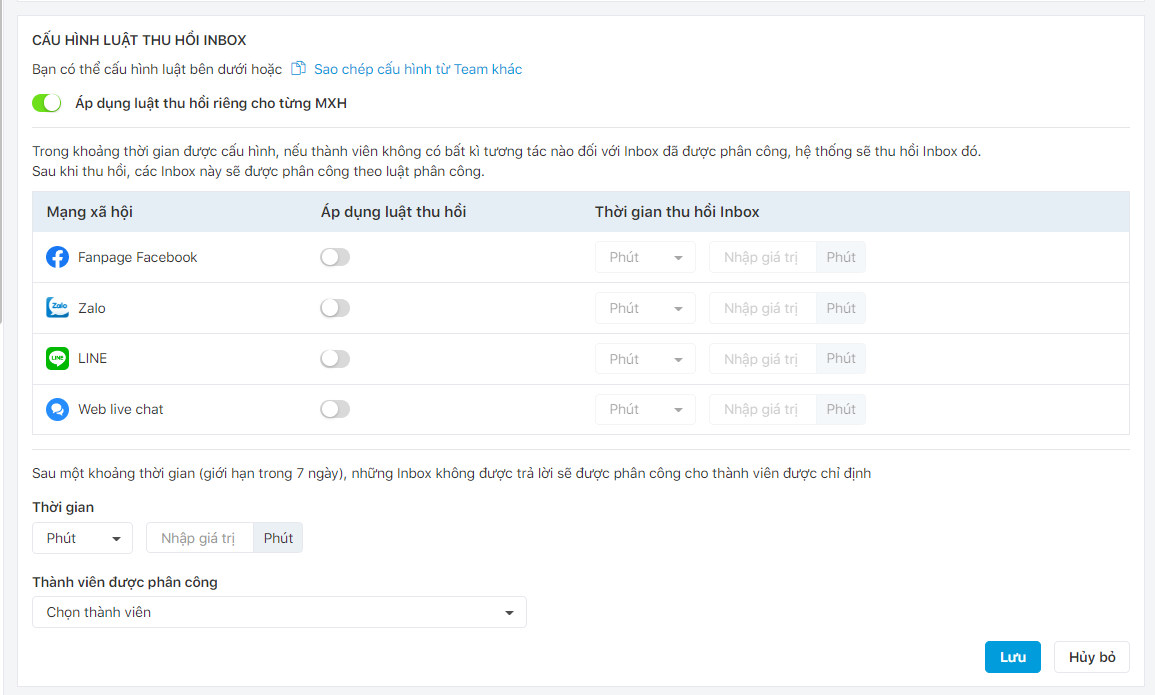
1.1.3 Cấu hình luật thu hồi Inbox
Luật thu hồi rút lại công việc đang trong phòng một nhân viên để phân công cho nhân viên khác trong khoảng thời gian X để nâng cao hiệu suất làm việc. Người dùng được phép cài đặt luật thu hồi theo từng mạng xã hội.
Bước 1: Chọn Áp dụng luật thu hồi riêng cho từng Mạng xã hội.
Bước 2: Tùy chọn để áp dụng luật thu hồi và thiết lập thời gian thu hồi đối với từng Mạng xã hội.
Bước 3: Tùy chọn Thời gian và Thành viên được phân công sau 1 khoảng thời gian (giới hạn trong 7 ngày), những Inbox không được trả lời sẽ được phân công cho thành viên được chỉ định.
Bước 4: Nhấn Lưu hoặc Hủy bỏ
1.2 Cấu hình phân công Comment
1.2.1 Cấu hình chung
Bước 1: Ấn Chọn Luật phân công trong nội bộ Team
Bước 2: Chọn Cấu hình phân công Comment, cài đặt tham số cho từng luật.
Bước 3: Nhấn Lưu hoặc Hủy bỏ.
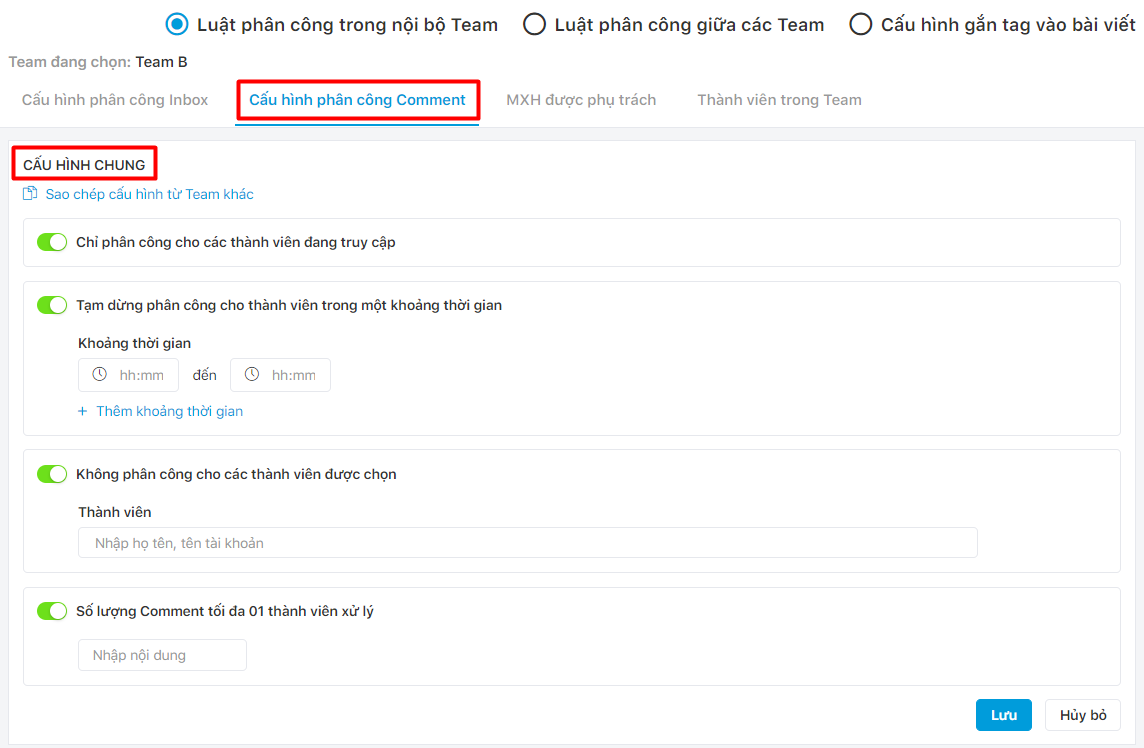
Cấu hình các tham số cho luật phân công đã chọn
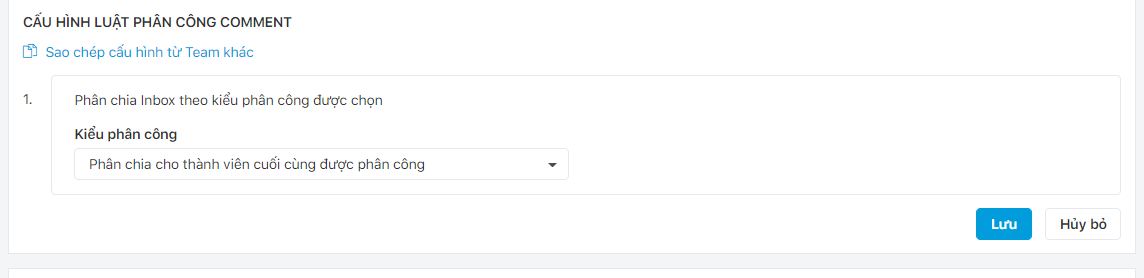
1.2.2 Cấu hình luật phân công Inbox.
Bước 1: Tùy chọn theo 2 kiểu phân công: Phân chia cho tất cả các thành viên trong Team và Phân chia cho thành viên cuối cùng được phân công.
Bước 2: Nhấn Lưu hoặc Hủy Bỏ
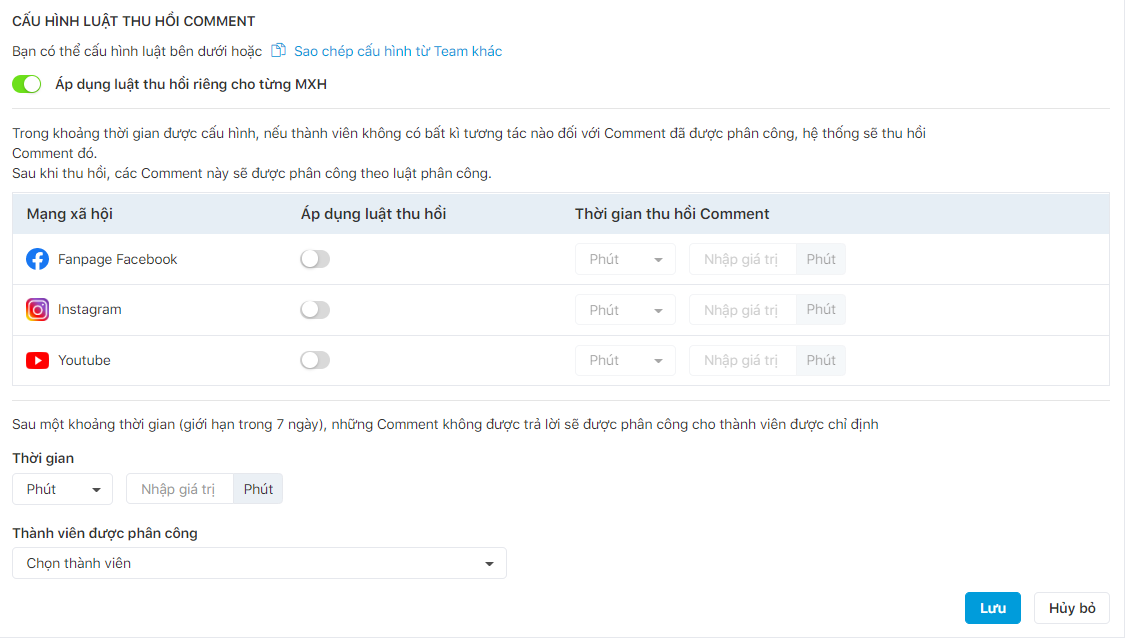
1.2.3 Cấu hình luật thu hồi Comment
Luật thu hồi rút lại công việc đang trong phòng một nhân viên để phân công cho nhân viên khác trong khoảng thời gian X để nâng cao hiệu suất làm việc. Người dùng được phép cài đặt luật thu hồi theo từng mạng xã hội.
Bước 1: Chọn Áp dụng luật thu hồi riêng cho từng Mạng xã hội.
Bước 2: Tùy chọn để áp dụng luật thu hồi và thiết lập thời gian thu hồi đối với từng Mạng xã hội.
Bước 3: Tùy chọn Thời gian và Thành viên được phân công sau 1 khoảng thời gian (giới hạn trong 7 ngày), những Inbox không được trả lời sẽ được phân công cho thành viên được chỉ định.
Bước 4: Nhấn Lưu hoặc Hủy bỏ
1.3 Mạng xã hội được phụ trách.
Bước 1: Chọn Mạng xã hội được phụ trách
Bước 2: Chọn team và MXH được phân công cho team đó. Người dùng tạo team mới qua module Team.
Bước 3: Cấu hình phân công bình luận và tin nhắn.
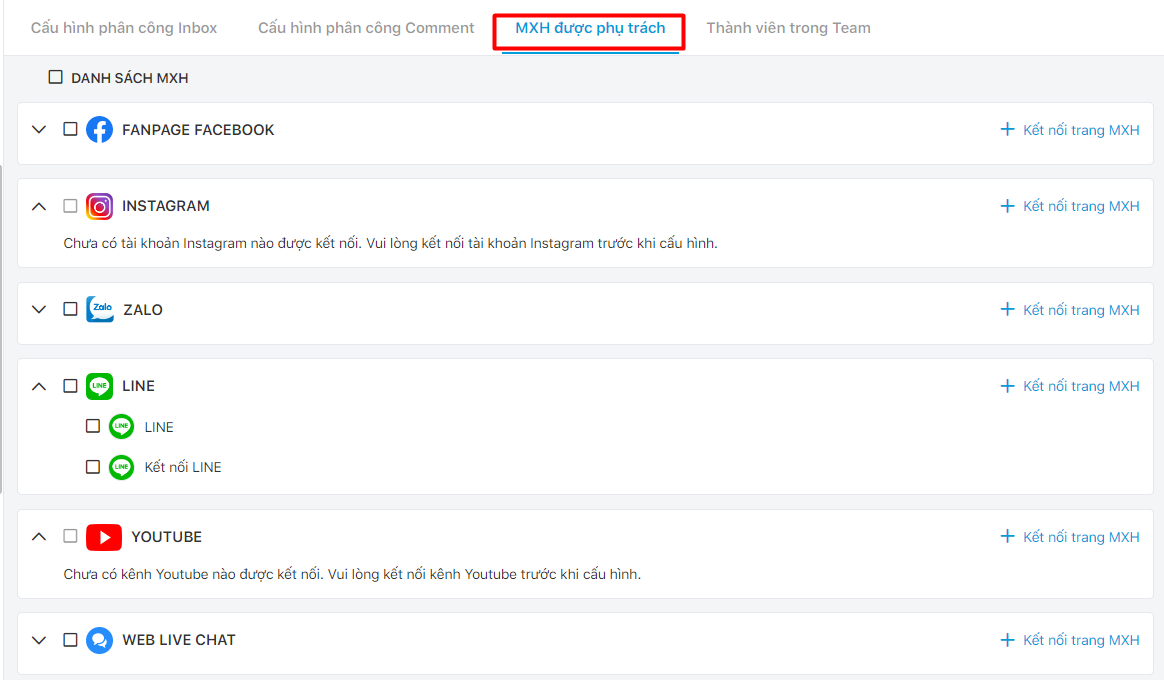
Giao diện phân công Mạng xã hội được phụ trách của từng team
1.4 Thành viên trong Team.
Bước 1: Chọn Thành viên trong Team
Bước 2: Tùy chọn cài đặt quyền xem của các thành viên trong.
Bước 3: Nhấn Lưu hoặc Hủy bỏ.
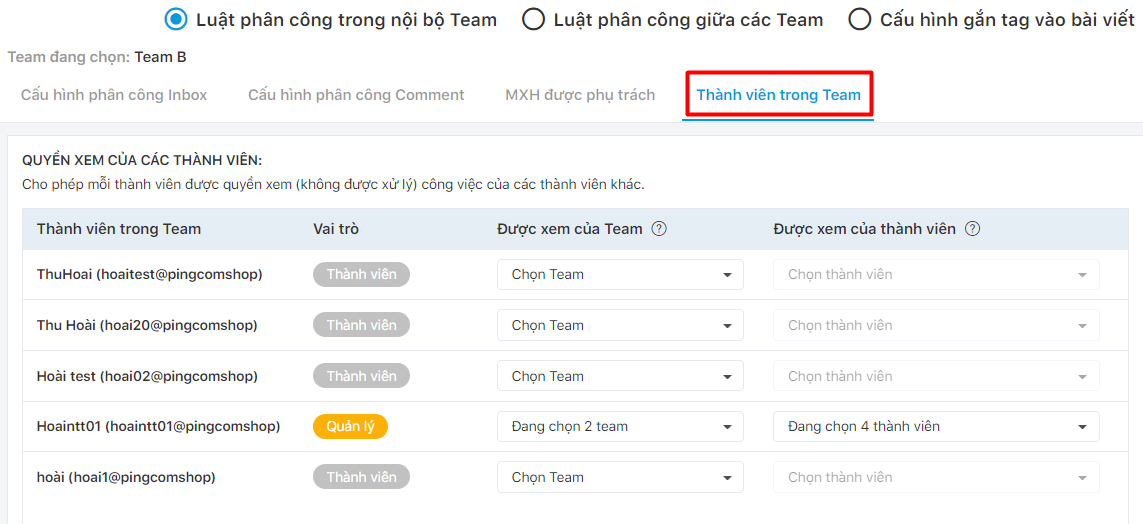
2. Luật phân công giữa các Team.
2.1 Luật tự động phân công theo từng trang Mạng xã hội.
Một fanpage có thể có nhiều team cùng hỗ trợ trả lời khách hàng. Tuy nhiên, hiện tại Mobio chỉ cho phép áp dụng luật phân công tự động với 1 team duy nhất. Team được cấu hình ưu tiên nhận việc sẽ nhận toàn bộ các công việc trong hàng chờ và được quyền phân chia công việc cho các team còn lại.
Người dùng có thể cấu hình team ưu tiên nhận việc theo Danh sách team xử lý cuộc hội thoại hoặc Danh sách team xử lý bình luận.
Bước 1: Chọn trang mạng xã hội, hệ thống sẽ hiển thị trang mạng xã hội đang chọn.
Bước 2: Nhấn chọn Ưu tiên nhận việc của team trong Danh sách các team xử lý Inbox hoặc Danh sách các team xử lý comment.
Bước 3: Nhấn Lưu hoặc Hủy bỏ.

2.2 Cấu hình khác.
Cấu hình thông báo khi nhiều Comment/ Inbox chưa được phân công.
Hệ thống sẽ tự động gửi thông báo khi số lượng công việc trong hàng chờ vượt ngưỡng đến tài khoản hoặc email của người dùng.

Đối với team được lựa chọn ưu tiên theo danh sách tin nhắn cần lưu ý:
Sau khi người dùng đã hoàn tất công việc và khách hàng nhắn tin lại, lúc này sẽ tạo ra một phiên hội thoại mới và được hệ thống tự động phân công cho team được ưu tiên.
Mỗi lần khách hàng hoàn tất cuộc hội thoại sẽ được tính là kết thúc một phiên chat.
Khách hàng nhắn tin lại sau khi đã hoàn tất cuộc hội thoại sẽ được tính là một phiên chat mới.
2.3 Cấu hình gắn tag vào bài viết.
Bước 1: Tại cấu hình gắn tag vào bài viết, chọn Sửa.

Bước 2: Nhập Hashtag và tag phân loại công việc tương ứng.
Bước 3: Ấn nút Switch để chuyển trạng thái sử dụng Hashtag.

Bước 4: Nhấn Lưu hoặc Hủy bỏ.
Hệ thống sẽ hiển thị 2 trạng thái Đang hoạt động và Không hoạt động.
Chuyển nút Switch sang bên phải thì hệ thống sẽ hiển thị trạng thái Đang hoạt động (cấu hình gắn tag vào bài viết đang được áp dụng). Chuyển nút Switch sang bên trái thì hệ thống sẽ hiển thị trạng thái Không hoạt động (cấu hình gắn tag vào bài viết không được áp dụng).

