Phân công xử lý ticket
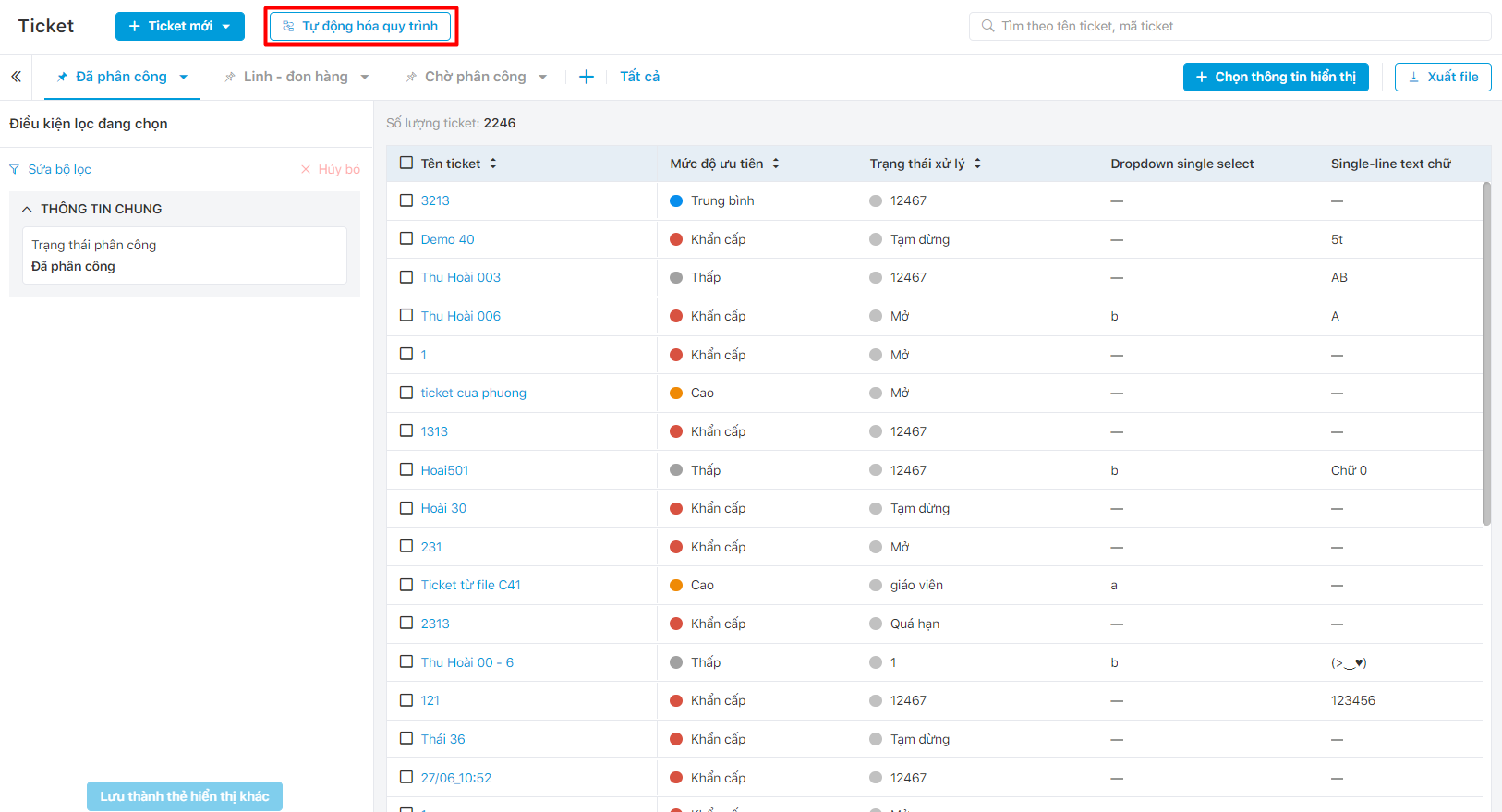
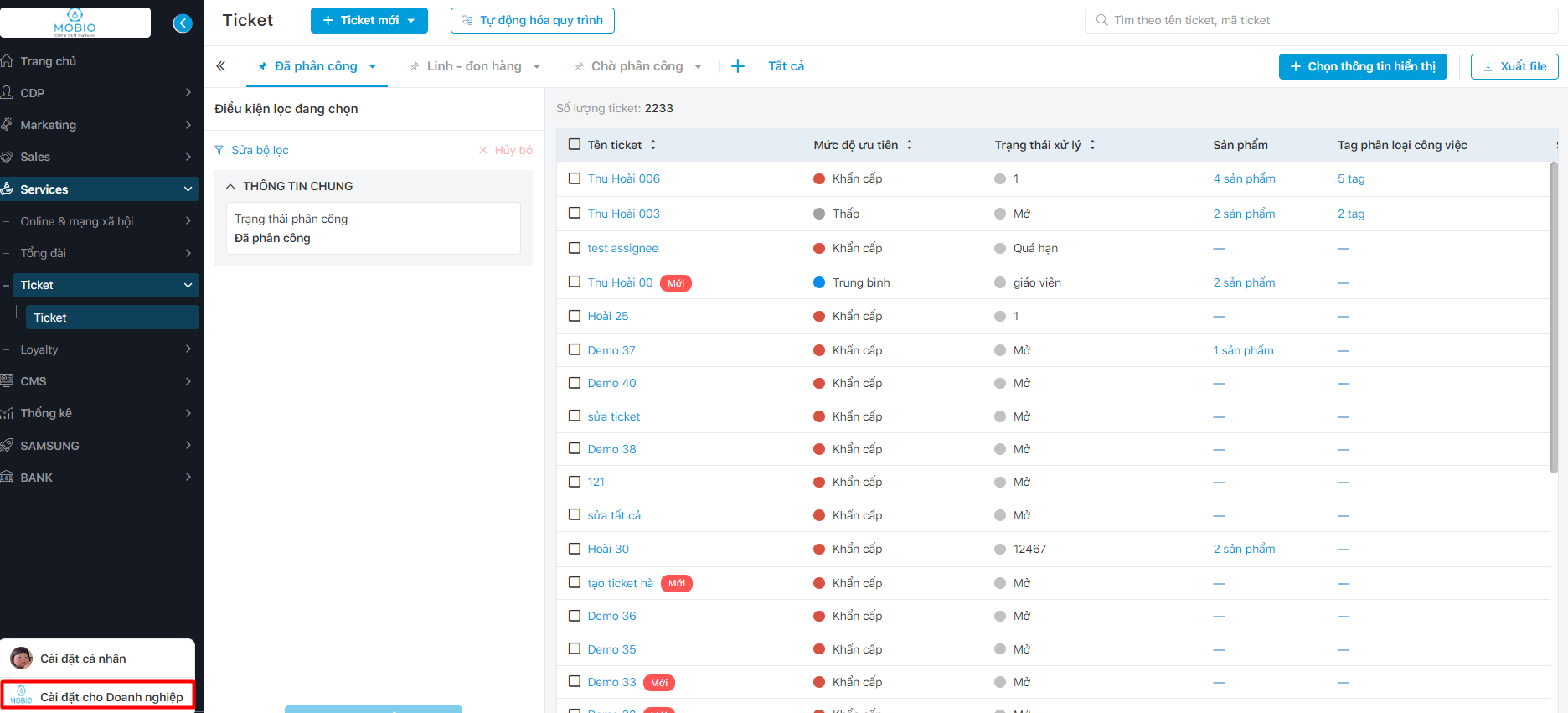
Chọn Cấu hình Ticket trên thanh side-menu => Chọn Phân công xử lý ticket.
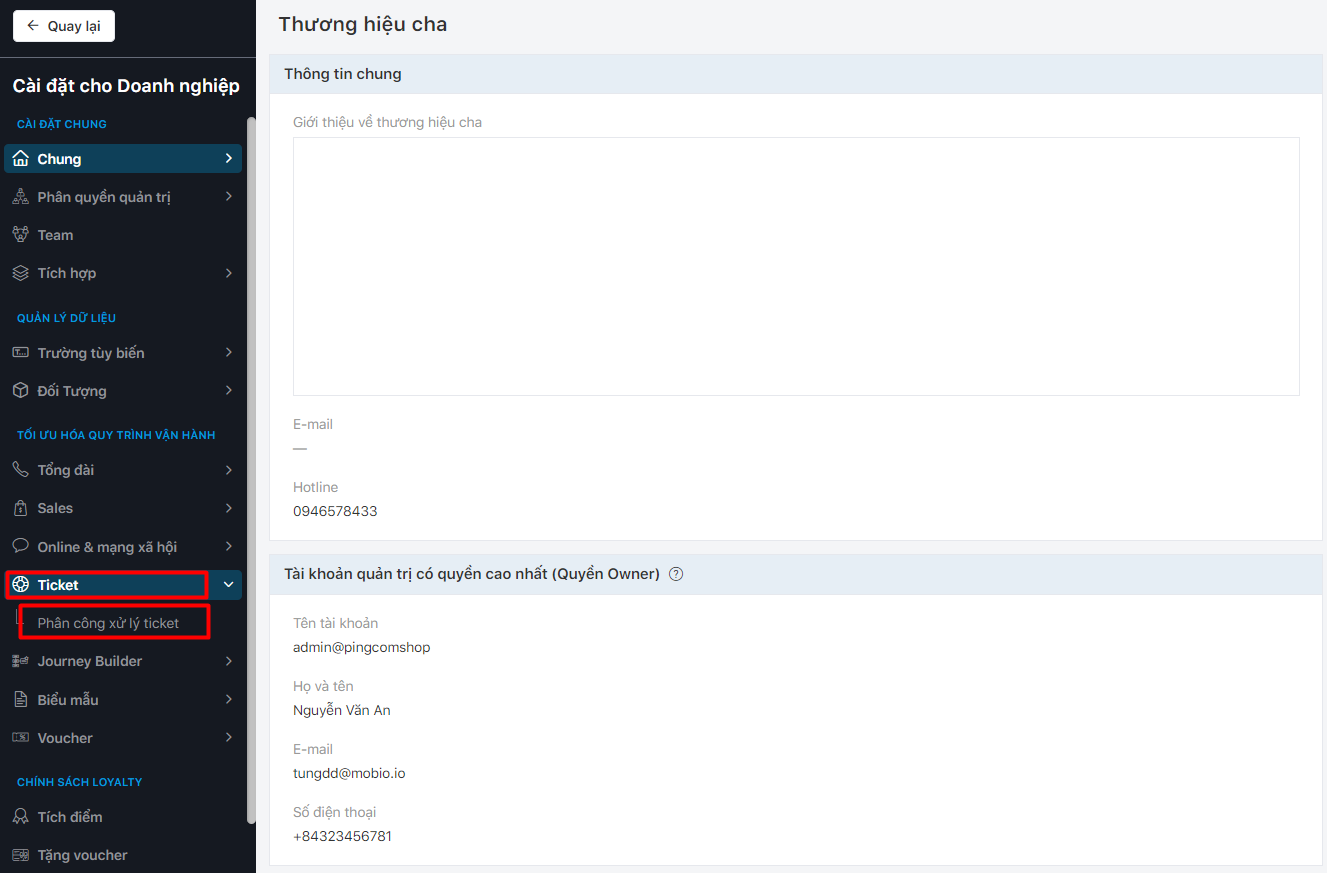
Giao diện Phân công xử lý ticket.
Màn hình sẽ hiển thị phân công xử lý Ticket theo Luật phân công cho nội bộ team và Luật phân công chung.
1. Luật phân công cho nội bộ team
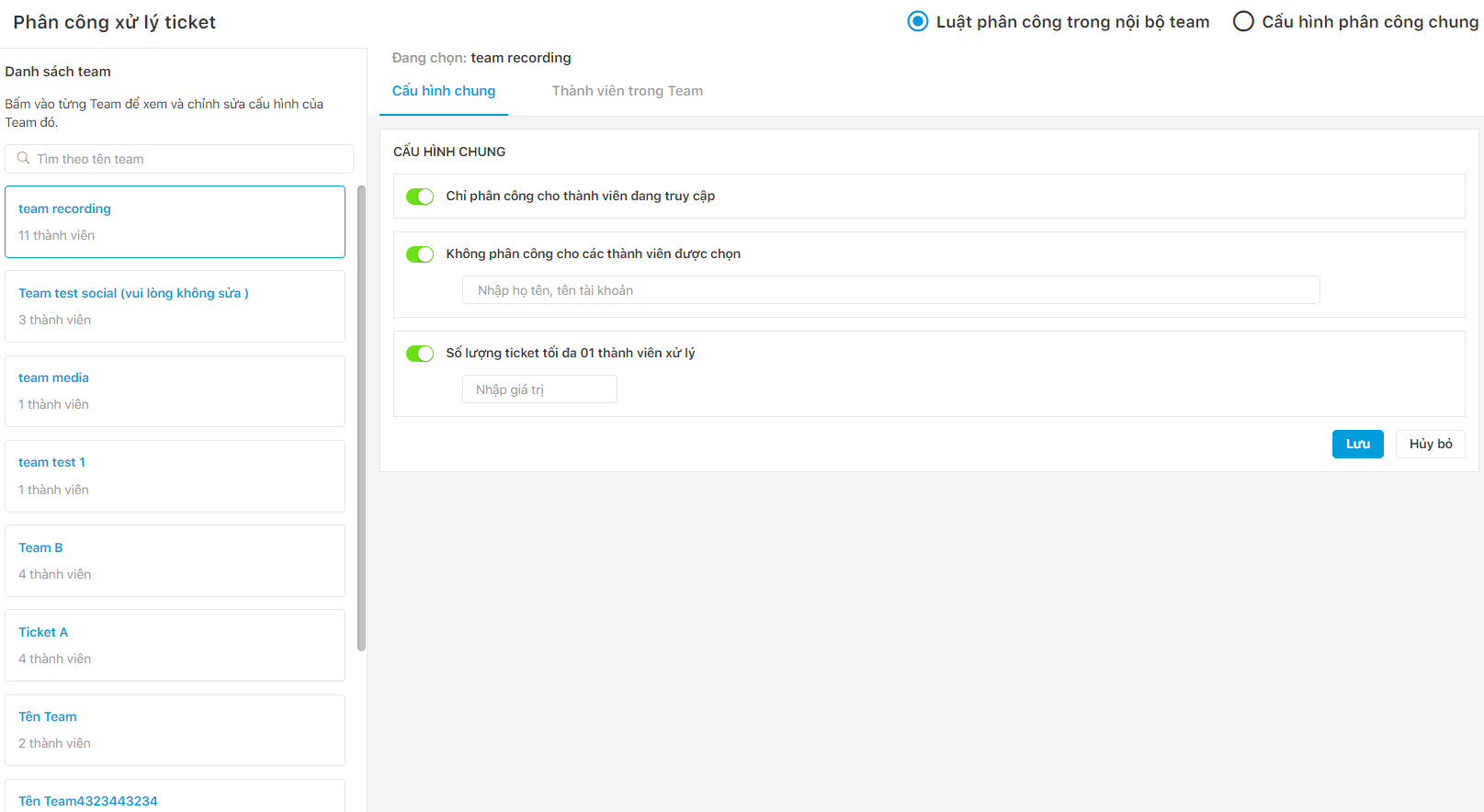
Bước 1: Chọn team được phân công.
Luật phân công cho phép khách hàng cấu hình bộ luật phân công để phân chia công việc phù hợp với kỹ năng của nhân viên.
Bước 2 : Cấu hình phân công chung cho team.
Người dùng chọn có thể tùy chọn 3 kiểu phân công sau:
Chỉ phân công cho thành viên đang đăng nhập.
Không phân công cho các thành viên được chọn. Người dùng nhập Họ và tên hoặc Tên tài khoản mà muốn hệ thống không phân công đến tài khoản đó.
Số lượng ticket tối đa 01 thành viên xử lý.
Bước 3: Nhấn Lưu để hoàn tất cấu hình.
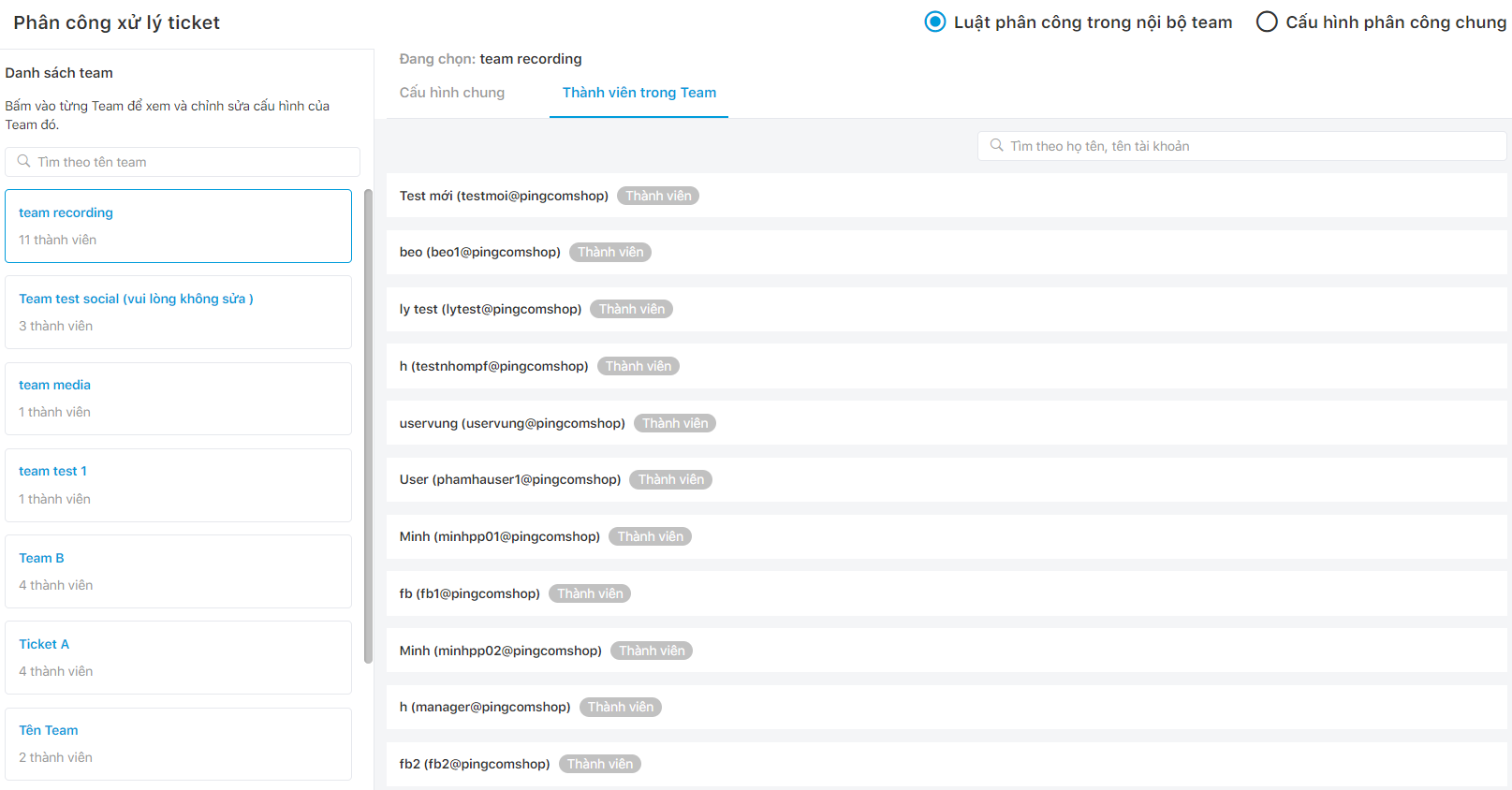
Để xem từng thành viên trong Team, chọn Thành viên trong Team. Giao diện sẽ hiển thị tên, các chức năng các tài khoản của các thành viên trong team được chọn.
2. Luật phân công chung.
Giao diện sẽ hiển thị 2 trường thông tin: Khoảng thời gian tạm dừng phân công và Cấu hình khác.
2.1. Khoảng thời gian tạm dừng phân công.
Khung giờ tạm dừng phân công. Hệ thống sẽ tạm dừng việc tự động phân công ticket cho tất cả các nhân viên trong các khung giờ được chọn theo các thứ trong tuần.
Bước 1: Click chọn các thứ trong tuần.
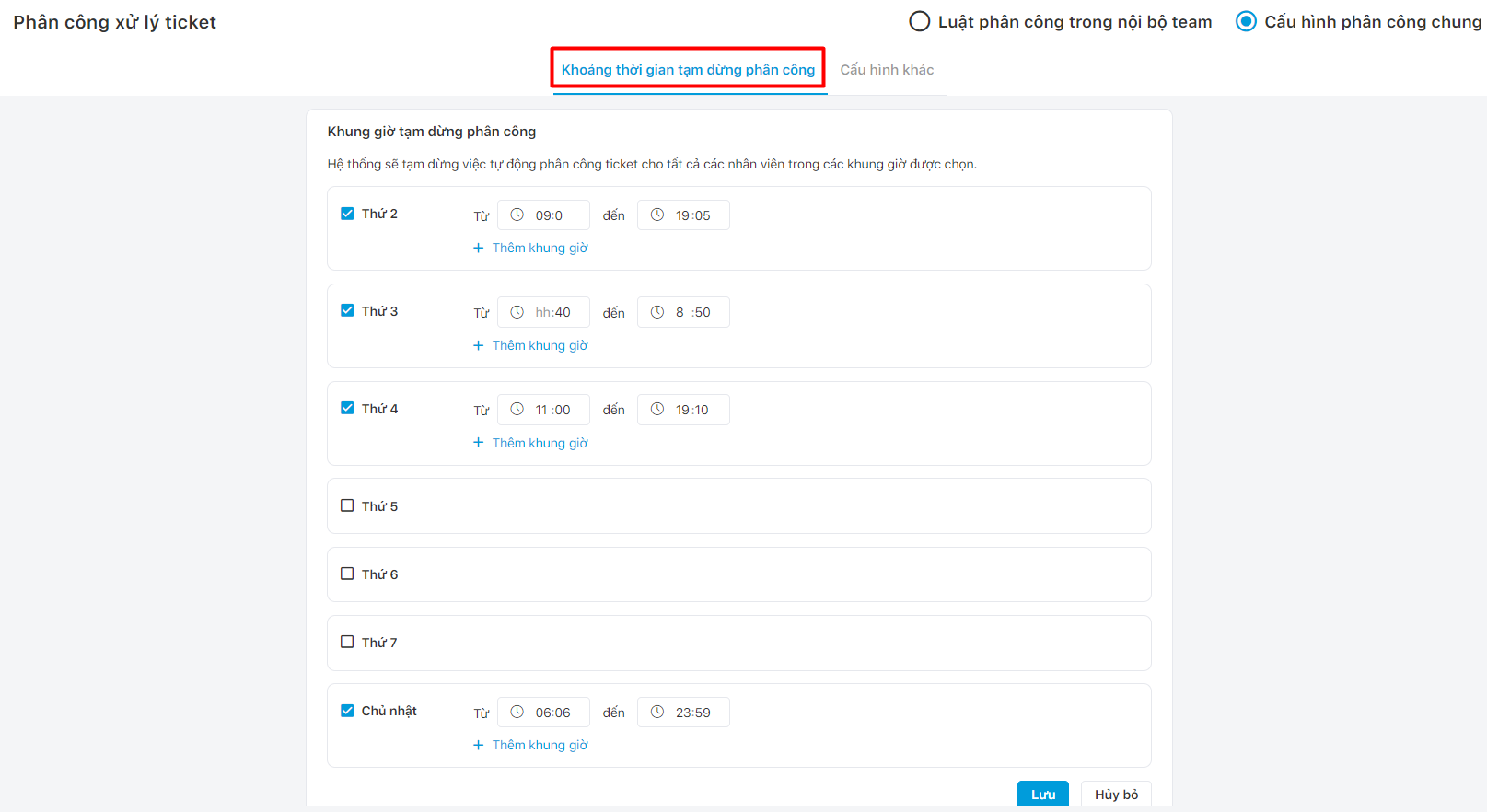
Bước 2 : Người dùng có thể tự thiết lập bất kỳ khung giờ trong ngày để tạm dừng tự động phân công ticket cho tất cả các nhân viên.
Bước 3: Nhấn Lưu hoặc Hủy bỏ.
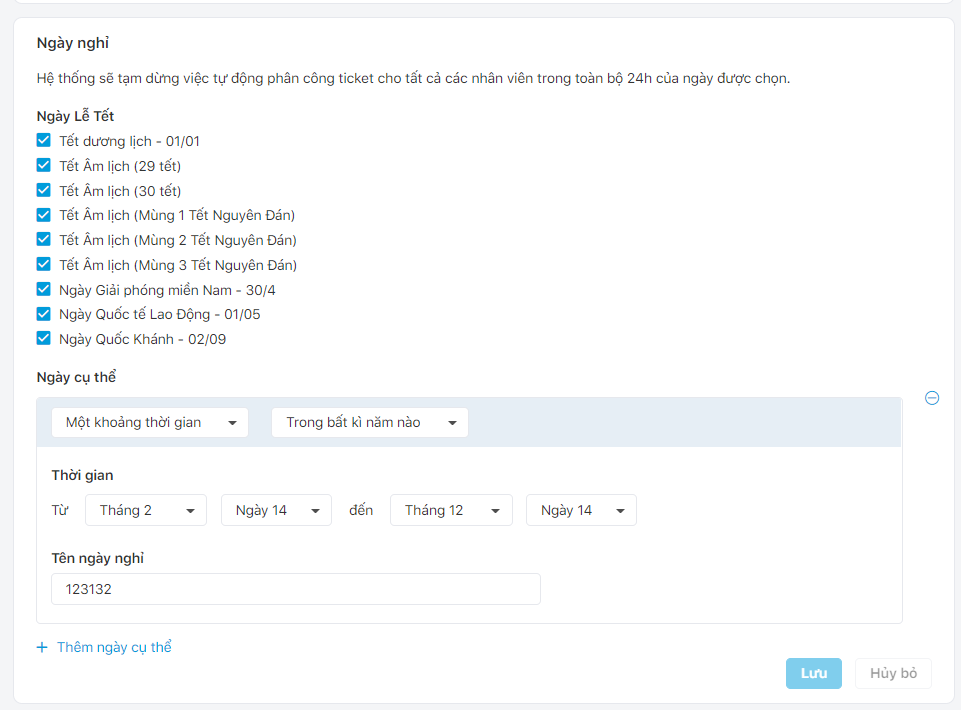
Ngày nghỉ. Hệ thống sẽ tạm dừng việc tự động phân công ticket cho tất cả các nhân viên trong toàn bộ 24h của ngày được chọn bao gồm ngày Lễ Tết hoặc ngày cụ thể.
Bước 1 : Chọn vào Ngày Lễ Tết hoặc Ngày cụ thể bất kỳ.
Bước 2 : Nhấn Lưu hoặc Hủy bỏ.
2.2. Cấu hình khác.
Bước 1: Chọn cấu hình khác.
Bước 2: Cấu hình tham số cho 2 các cấu hình: cấu hình mặc định phân công ticket khi không xác định được nhân viên phù hợp và cấu hình thông báo khi nhiều ticket chưa được phân công.
Bước 3: Nhấn Lưu hoặc Hủy Bỏ.
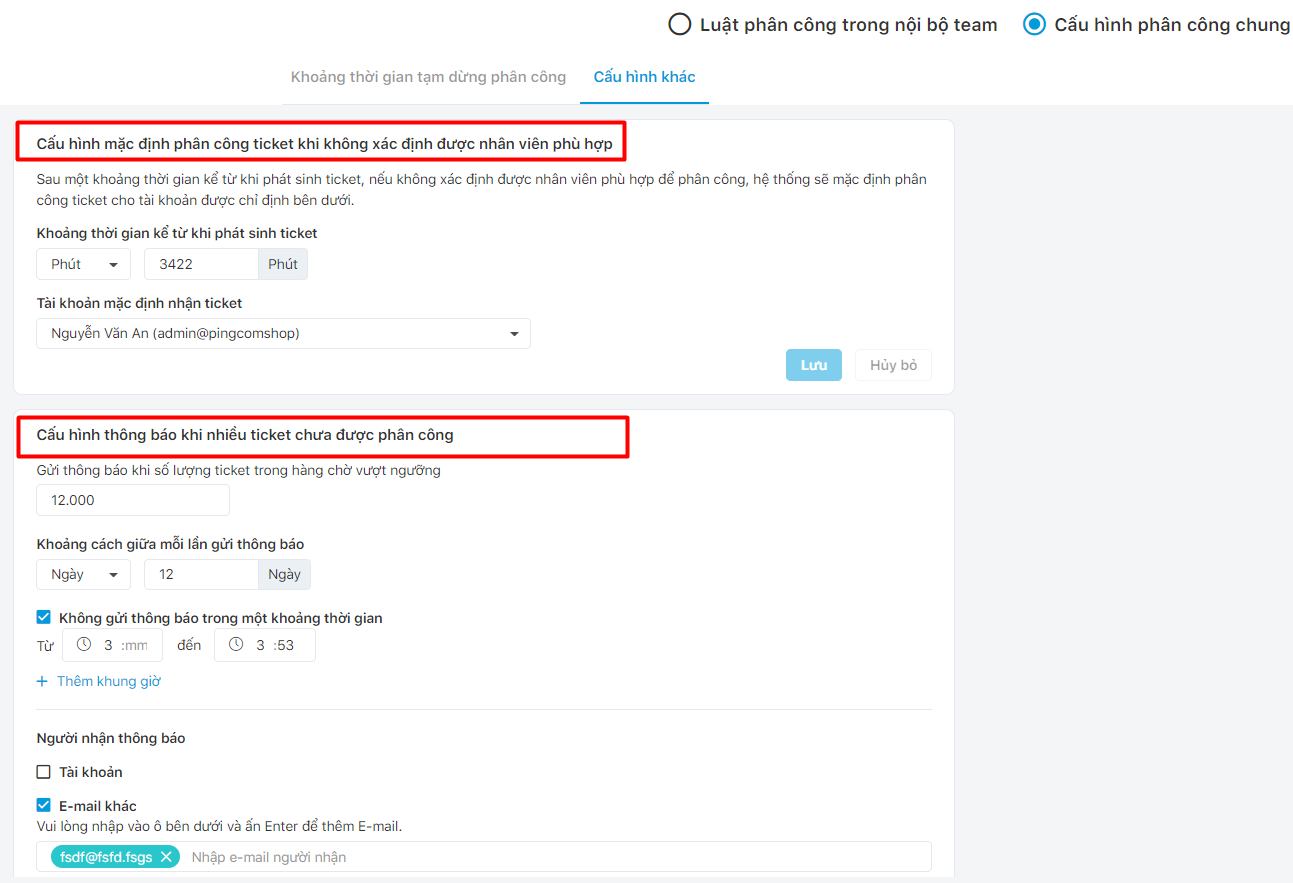
Cấu hình các tham số cho luật phân công chung đã chọn.
III. Tự động hóa quy trình.
Sửa/Xóa/Sao chép.

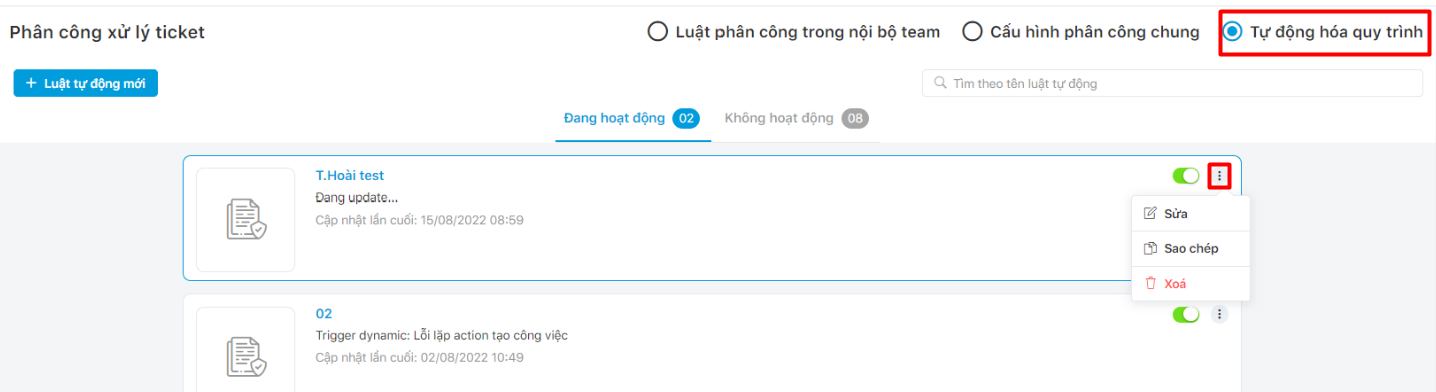
1.1 Sửa
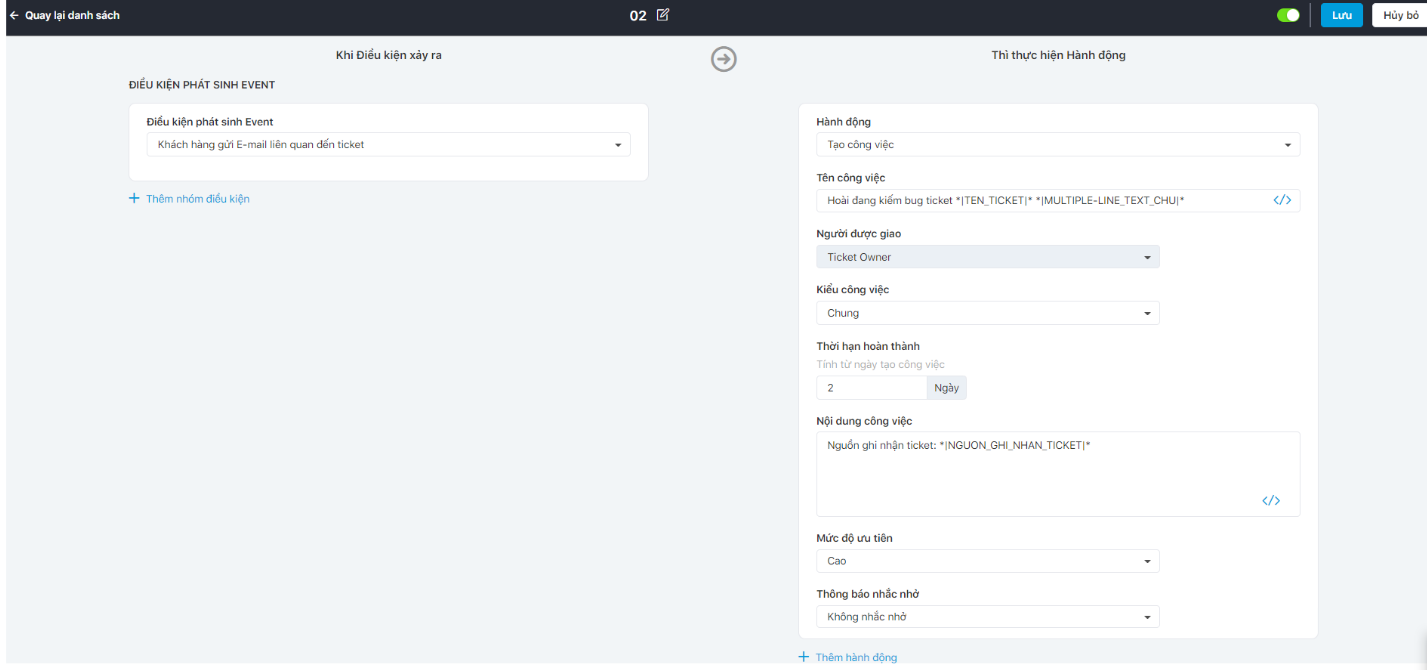
Bước 1: Nhấn chọn Sửa.
Bước 2: Giao diện màn hình hiển thị các thông tin của 2 trường: Khi điều kiện xảy ra và thì thực hiện hành động.
Ngoài ra, người dùng có thể Thêm nhóm điều kiện và thêm hành động cho Ticket.
Bước 3: Nhấn Lưu hoặc Hủy bỏ.
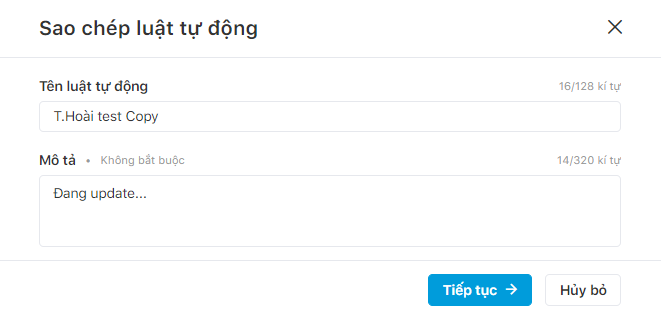
1.2 Sao chép
Bước 1: Nhấn chọn Sao chép => Hệ thống hiện pop up sao chép luật tự động
Bước 2: Tùy chọn điền thông tin tên luật tự động và mô tả (không bắt buộc) để sao chép
Bước 3: Nhấn Tiếp tục hoặc Hủy bỏ
1.3 Xóa
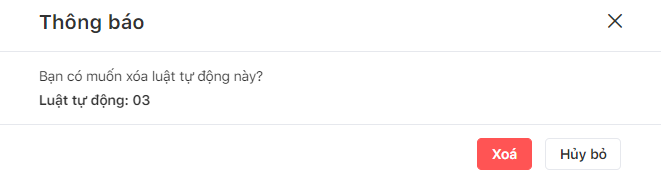
Bước 1: Nhấn chọn xóa => Hệ thống hiện pop up Thông báo xóa luật tự động