Lưu mẫu, chỉnh sửa, edit và kích hoạt Popup Builder
1. Lưu mẫu popup builder.
Sau khi tạo mẫu Popup Builder, người dùng có thể bấm:
- Lưu nháp
- Kéo thanh switch Tự động lưu
- Lưu thành mẫu popup cho các lần sử dụng sau

2. Sửa, xoá, sao chép
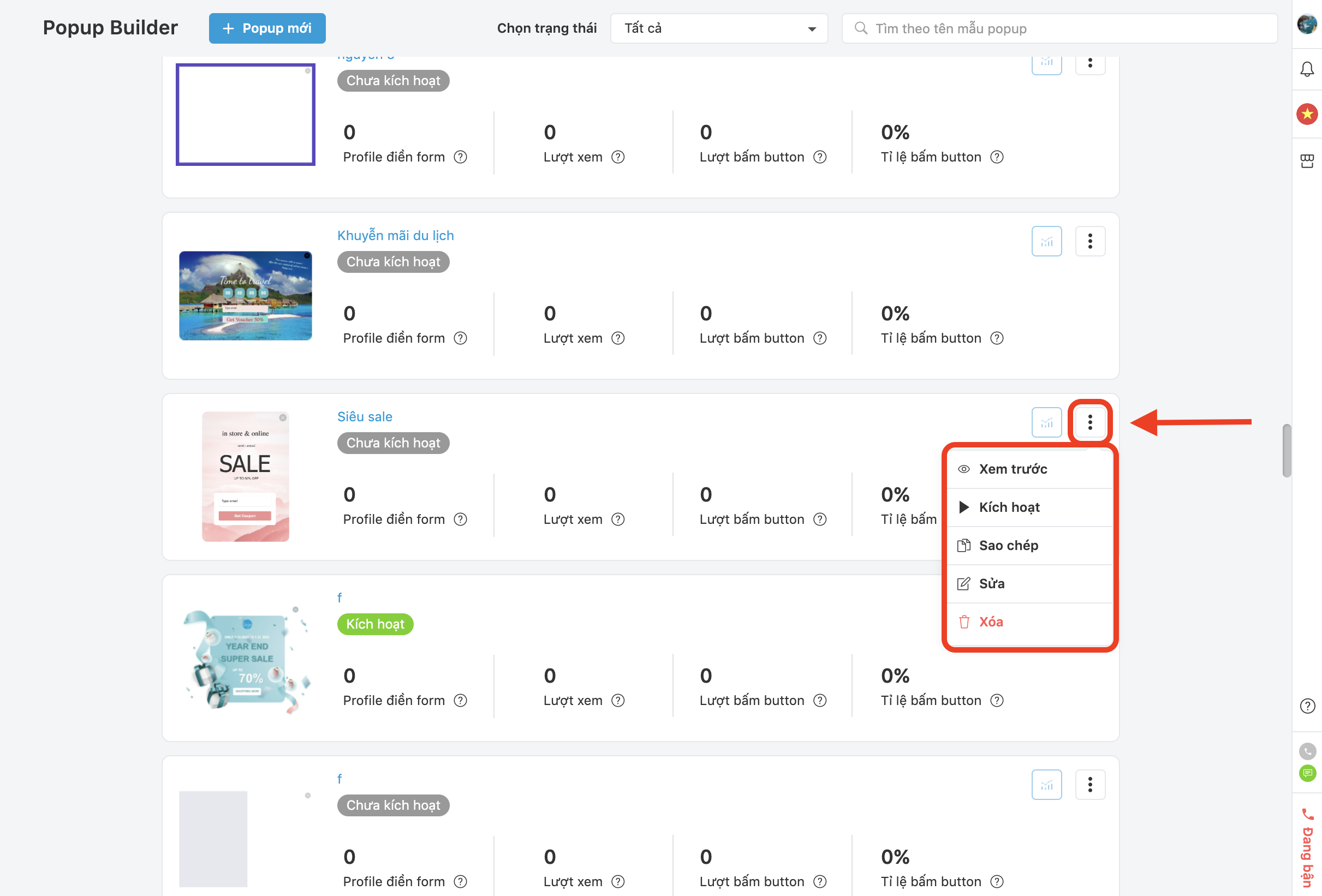
Để chỉnh sửa Popup Builder, người dùng bấm chọn icon như ảnh, màn hình sẽ hiển thị:
 như ảnh, màn hình sẽ hiển thị:
- Xem trước: xem trước mẫu Popup
- Kích hoạt
- Sao chép: Cho phép người dùng sao chép và chỉnh sửa mẫu Popup vừa sao chép.
- Sửa: Cho phép người dùng điều chỉnh và thay đổi mẫu Popup đã lựa chọn.
- Xóa: Xóa mẫu Popup
Lưu ý: Popup khi được gắn vào 1 Journey Builder (Journey chưa kích hoạt, kích hoạt, tạm dừng) thì popup đó sẽ không xoá được. Nếu popup chưa gắn vào bất cứ Journey nào thì kể cả đang nháp hay kích hoạt người dùng đều có thể xoá Popup.
Sau khi lựa chọn Sửa hoặc Sao chép mẫu Popup, giao diện sẽ hiển thị như hình dưới đây:
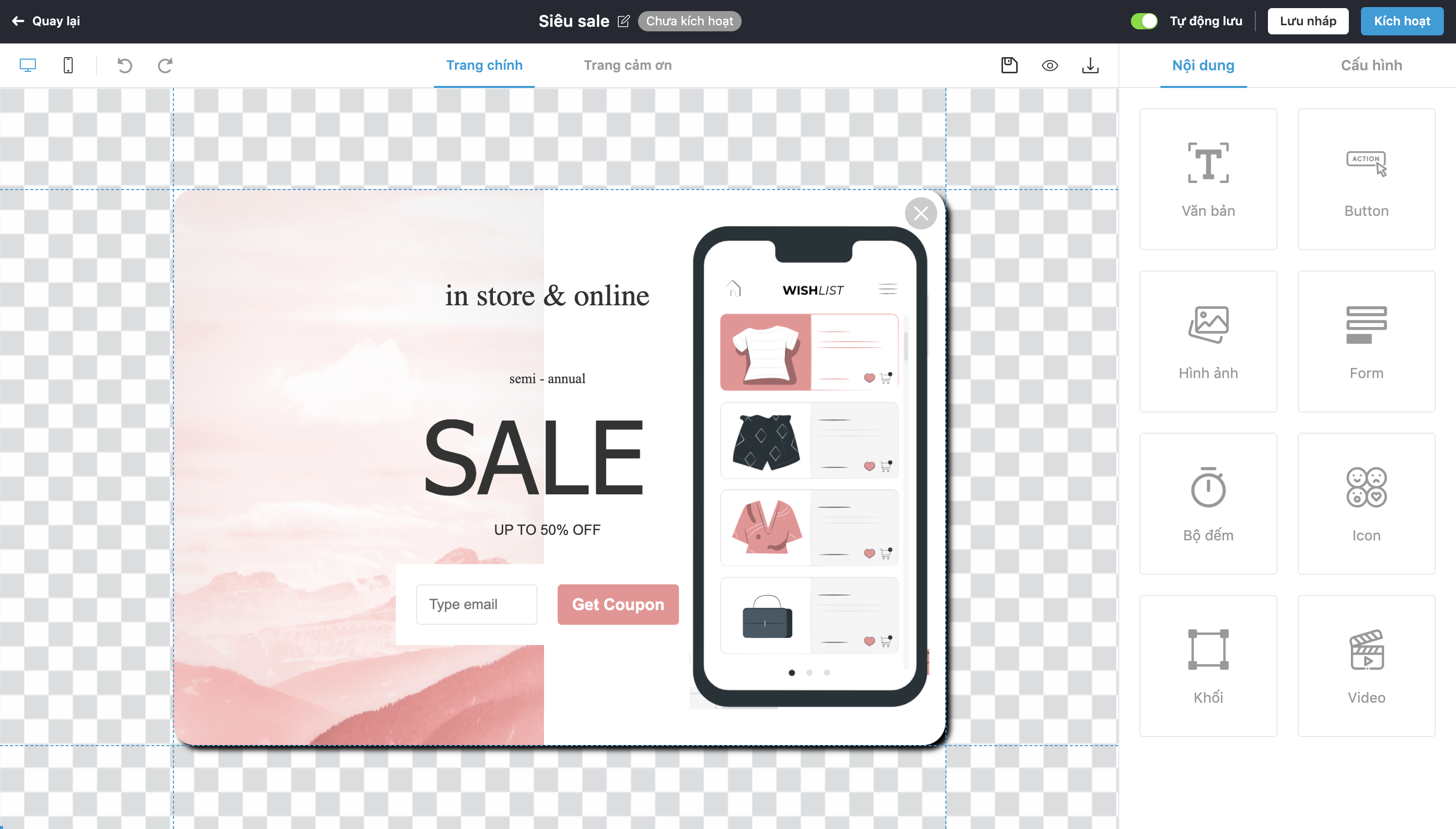
Giao diện chỉnh sửa mẫu Popup
Để tạo mẫu Popup mới, người dùng bấm chọn để tạo mẫu Popup mới. Giao diện mẫu Popup chỉnh sửa và giao diện tạo mới Popup hiển thị như sau.
 để tạo mẫu Popup mới. Giao diện mẫu Popup chỉnh sửa và giao diện tạo mới Popup hiển thị như sau.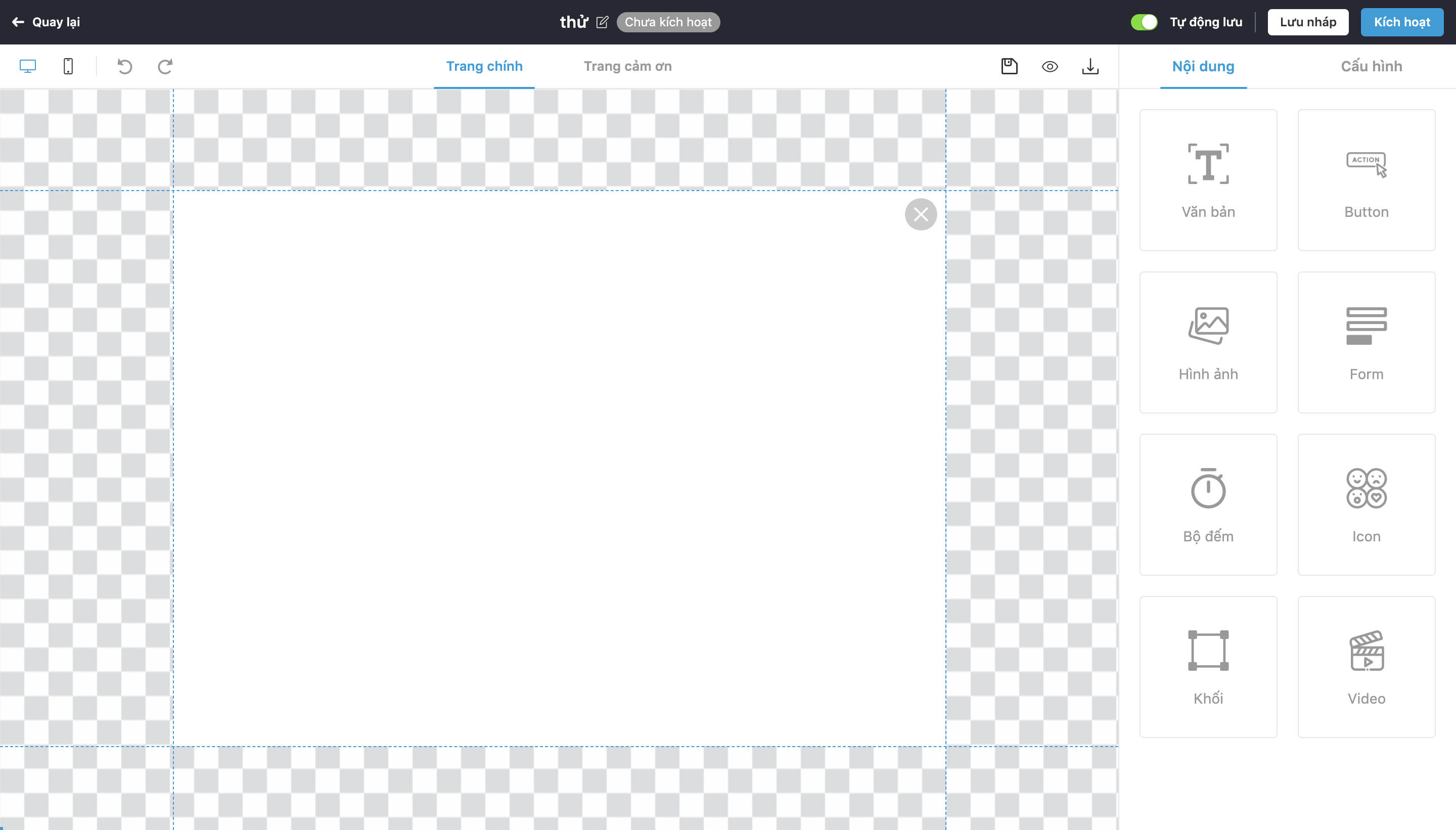
Giao diện tạo mới Popup mới
3. Kích hoạt
Sau khi chỉnh sửa chọn mẫu Popup như mong muốn, người dùng có thể bấm kích hoạt mẫu Popup
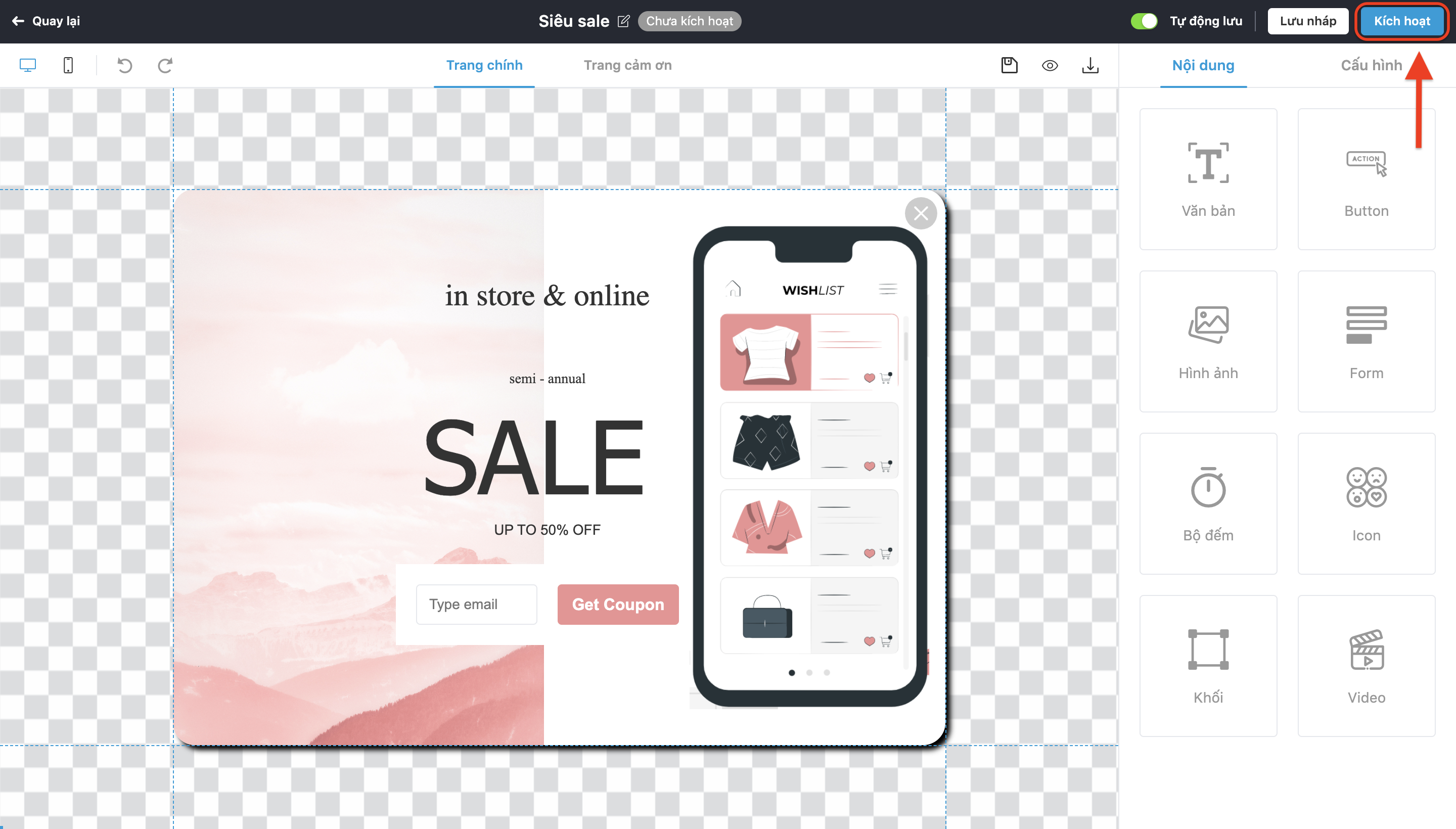
Ở giao diện bên ngoài, người dùng có thể bấm nút sau đó bấm chọn Kích hoạt để kích hoạt mẫu Popup.
 sau đó bấm chọn Kích hoạt để kích hoạt mẫu Popup.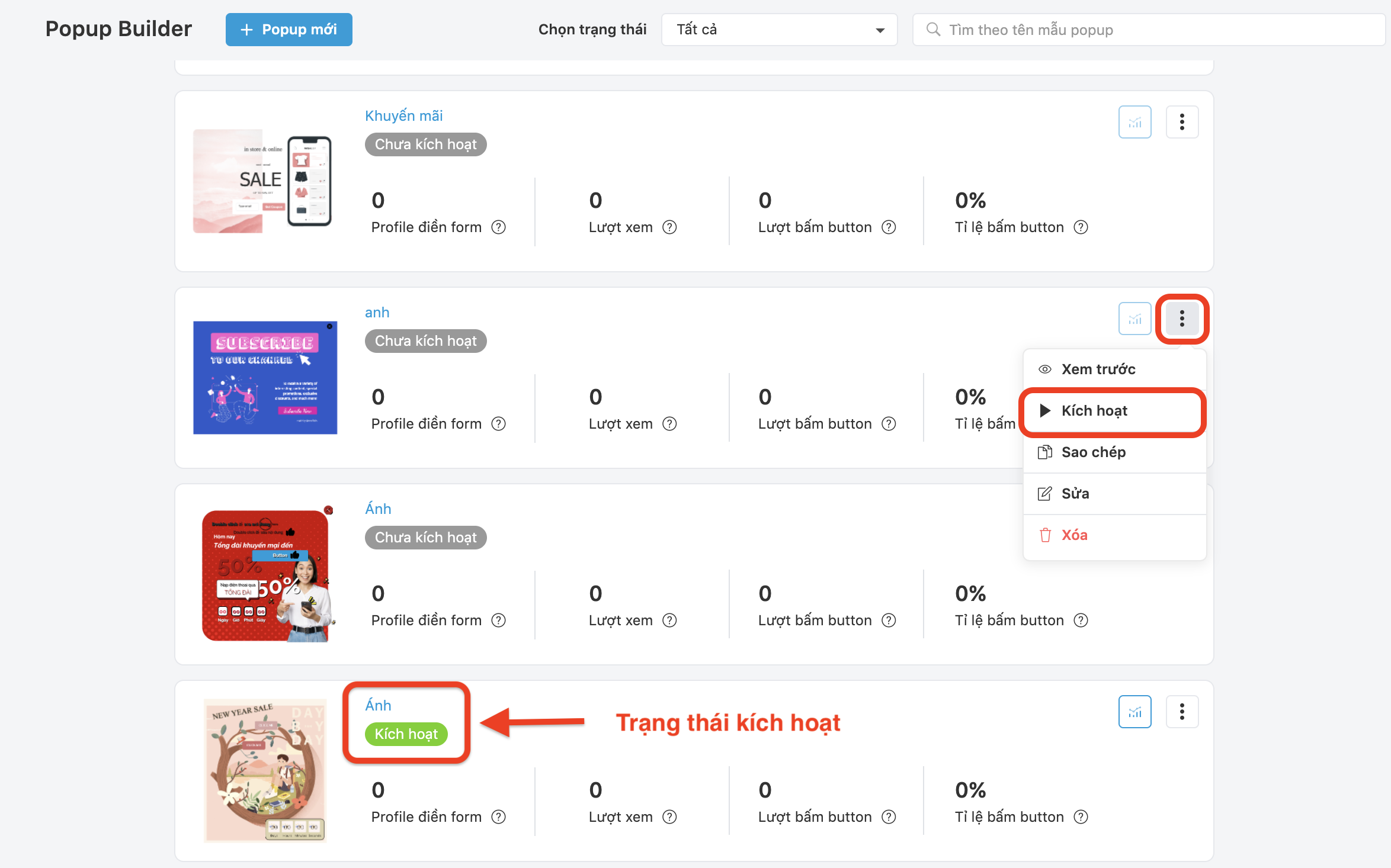
Sau khi bấm kích hoạt, popup sẽ được chuyển sang màu xanh trạng thái Kích hoạt như ảnh.