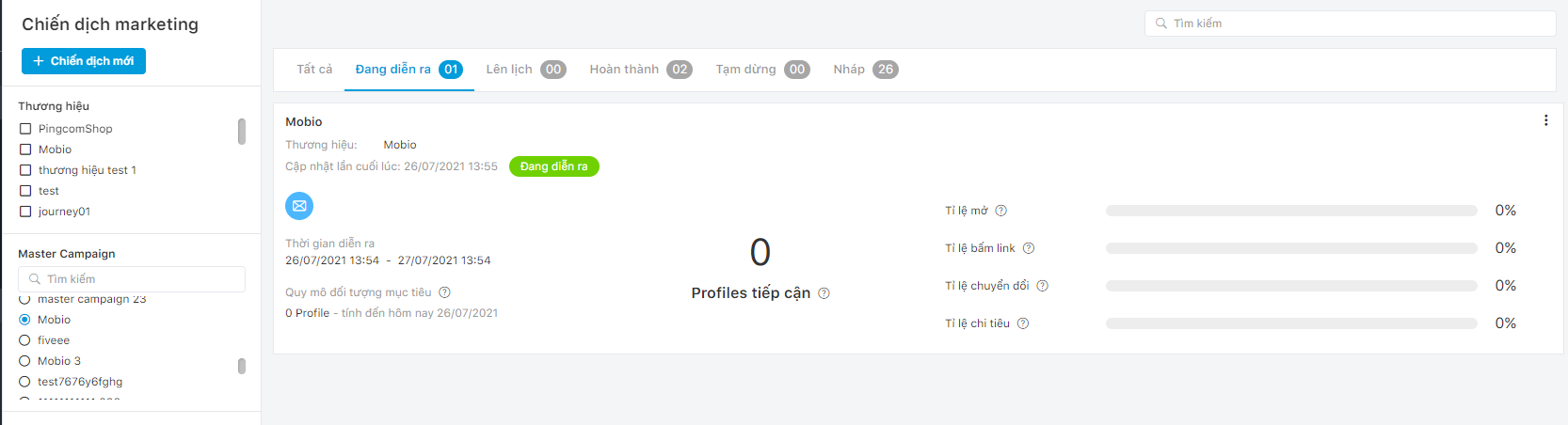
Các thao tác thực hiện chiến dịch
Tính năng này cho phép người dùng xây dựng và kích hoạt các chiến dịch marketing với 2 thành phần chính: Tạo đối tượng mục tiêu và Tạo thông điệp MKT.
Để vào tính năng này, chọn tab Marketing --> Chọn tab Marketing Automation --> Chọn Chiến dịch marketing.
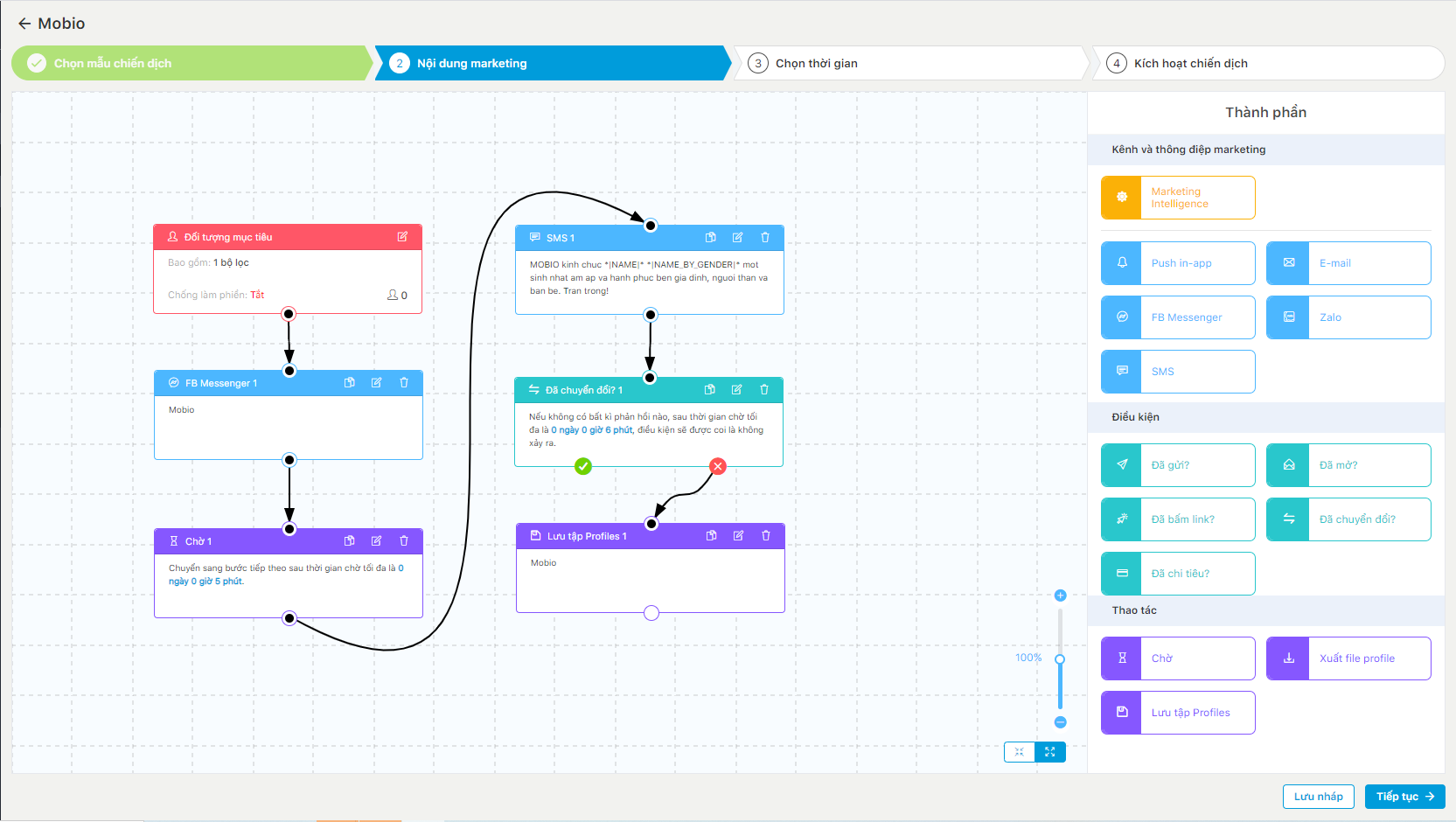 Giao diện minh họa một kịch bản Marketing
1. Thêm chiến dịch mới.
Ở cột đầu tiên góc trái giao diện, bấm chọn + Chiến dịch mới. Màn hình hiển thị cửa sổ pop-up.
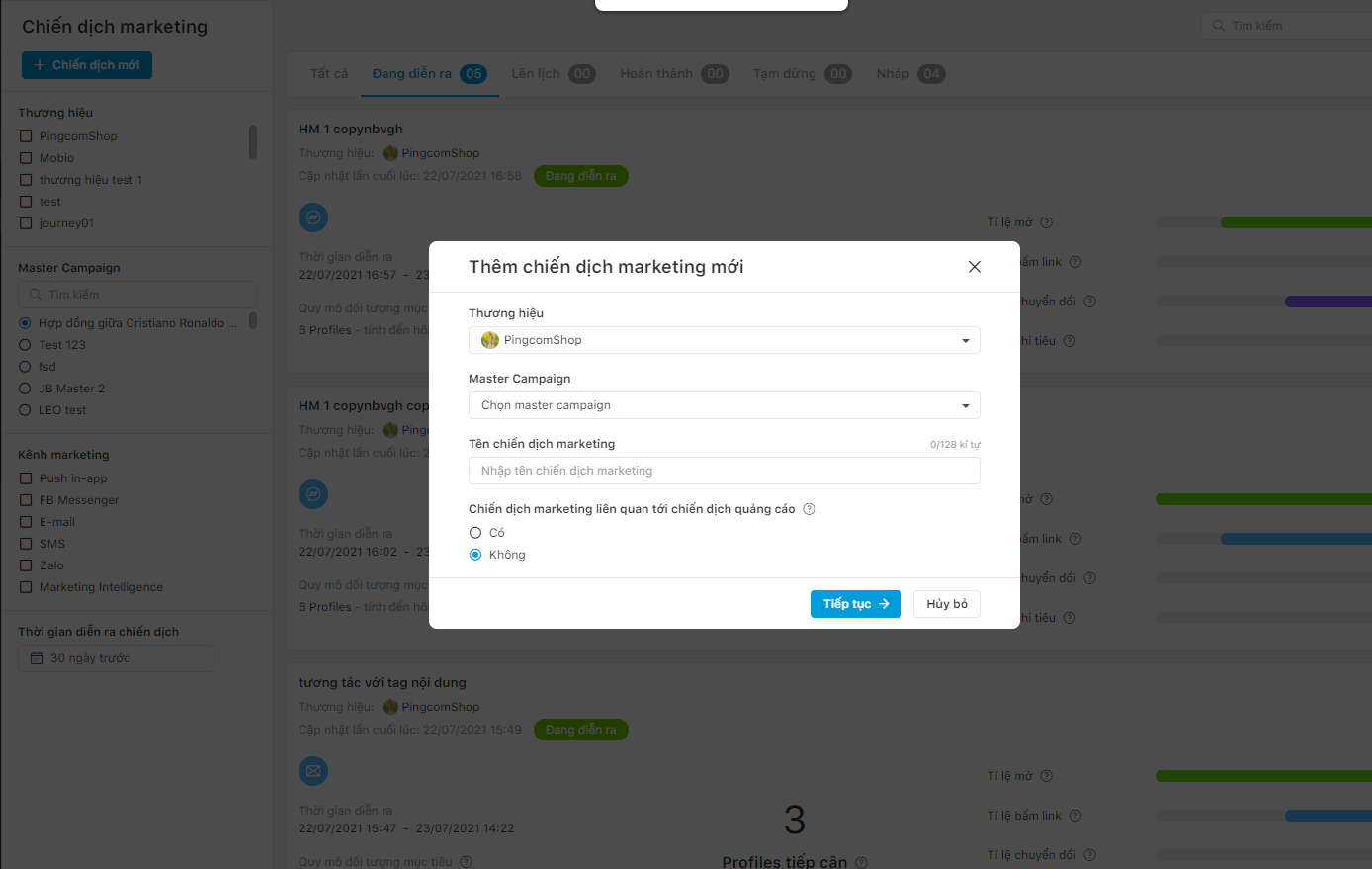
Bước 1: Chọn Thương hiệu.
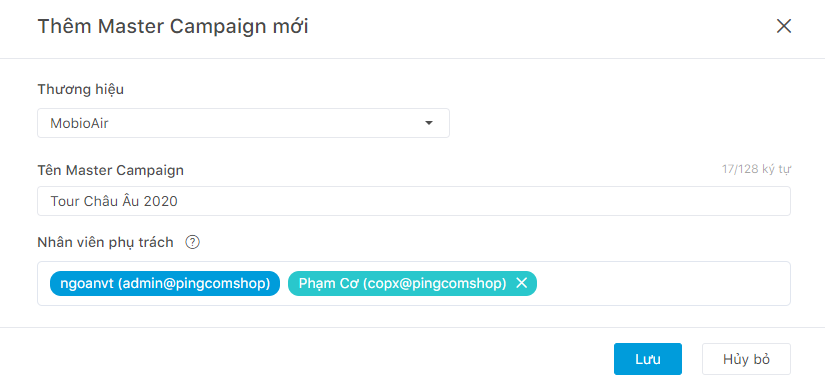
Bước 3: Điền tên chiến dịch -> Chọn Tiếp tục hoặc Hủy bỏ.
2. Tạo kịch bản chiến dịch.
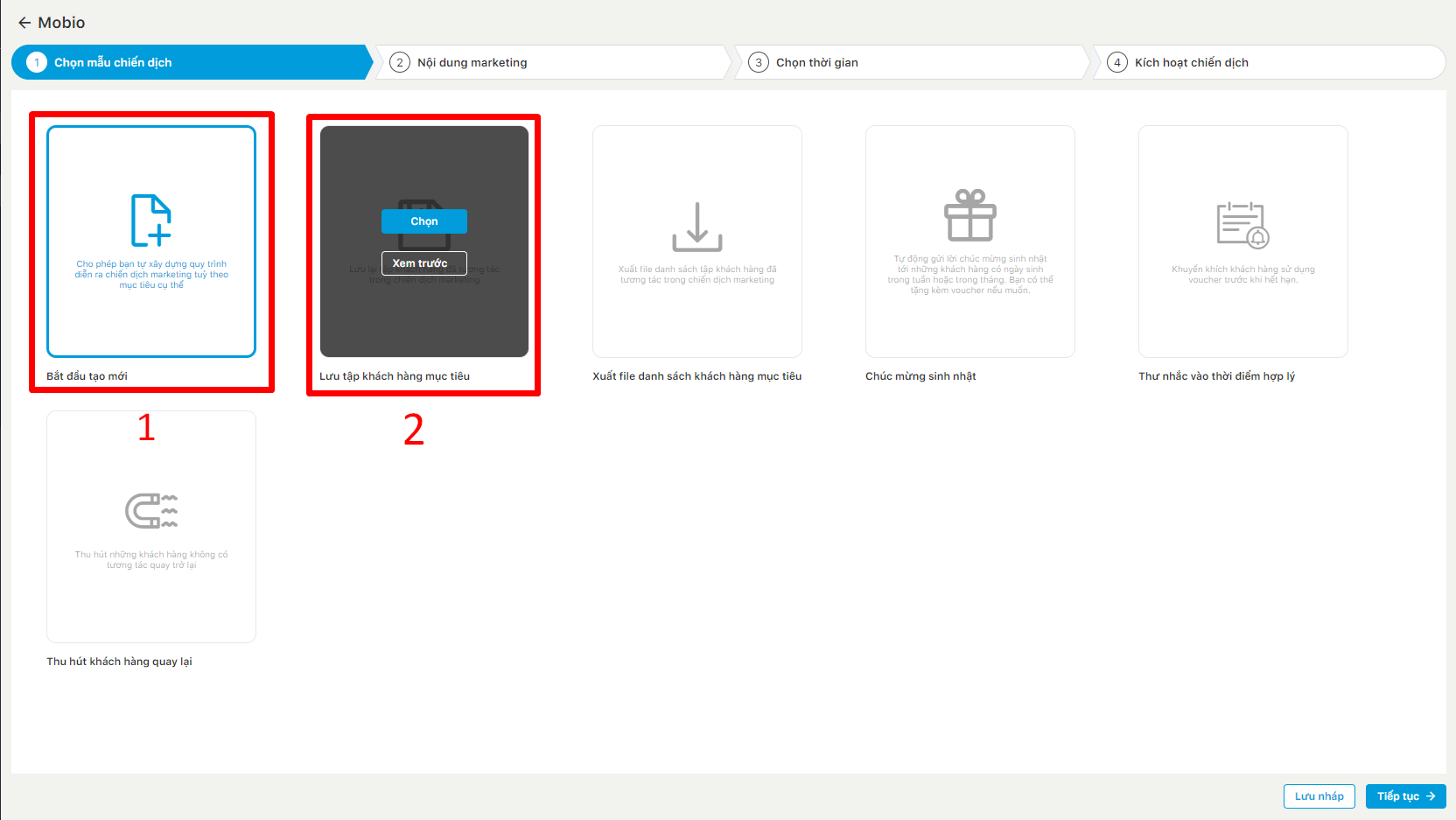
Bước 1: Chọn kịch bản Marketing.
Để tạo mới kịch bản, bấm vào ô Bắt đầu tạo mới và Tiếp tục (như số 1).
Để kịch bản có sẵn, đưa chuột tới một kịch bản tùy ý, bấm Chọn và Tiếp tục (như số 2). Bạn có thể bấm Xem trước để xem từng nội dung kịch bản.
Bước 2: Tạo nội dung kịch bản Marketing,
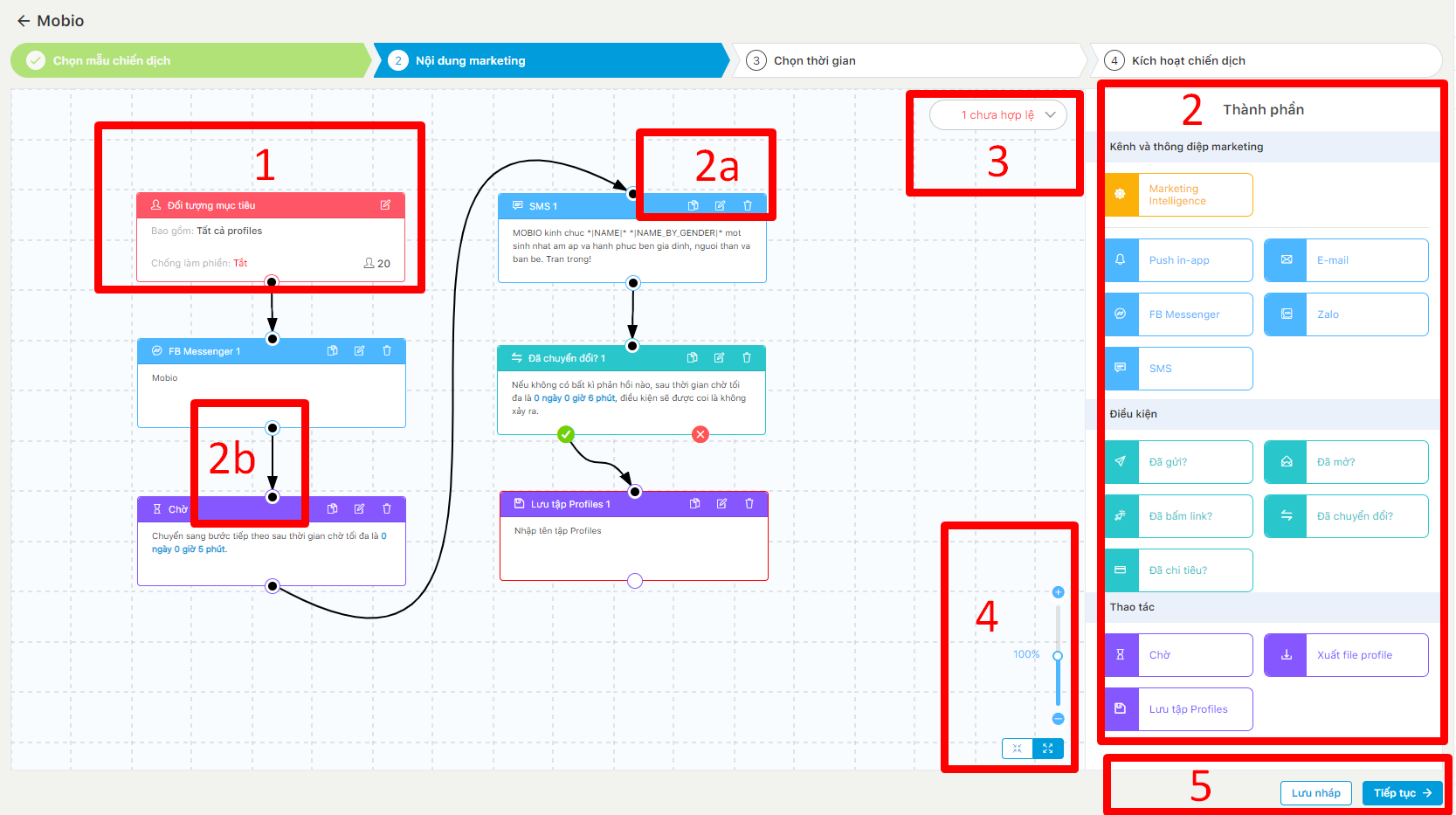
Hướng dẫn chung:
1. Kéo thả các khối thành phần nội dung vào kịch bản. Chỉnh sửa/sao chép/xóa khối thành phần (số 2a) và di chuột kết nối các khối thành phần bằng mũi tên (số 2b).
2. Kiểm tra nội dung nào đang bị thiếu thông tin/thông tin sai.
3. Zoom to nhỏ giao diện kịch bản.
4. Chọn Tiếp tục hoặc Lưu nháp.
2.1. Chọn tập profile mục tiêu.
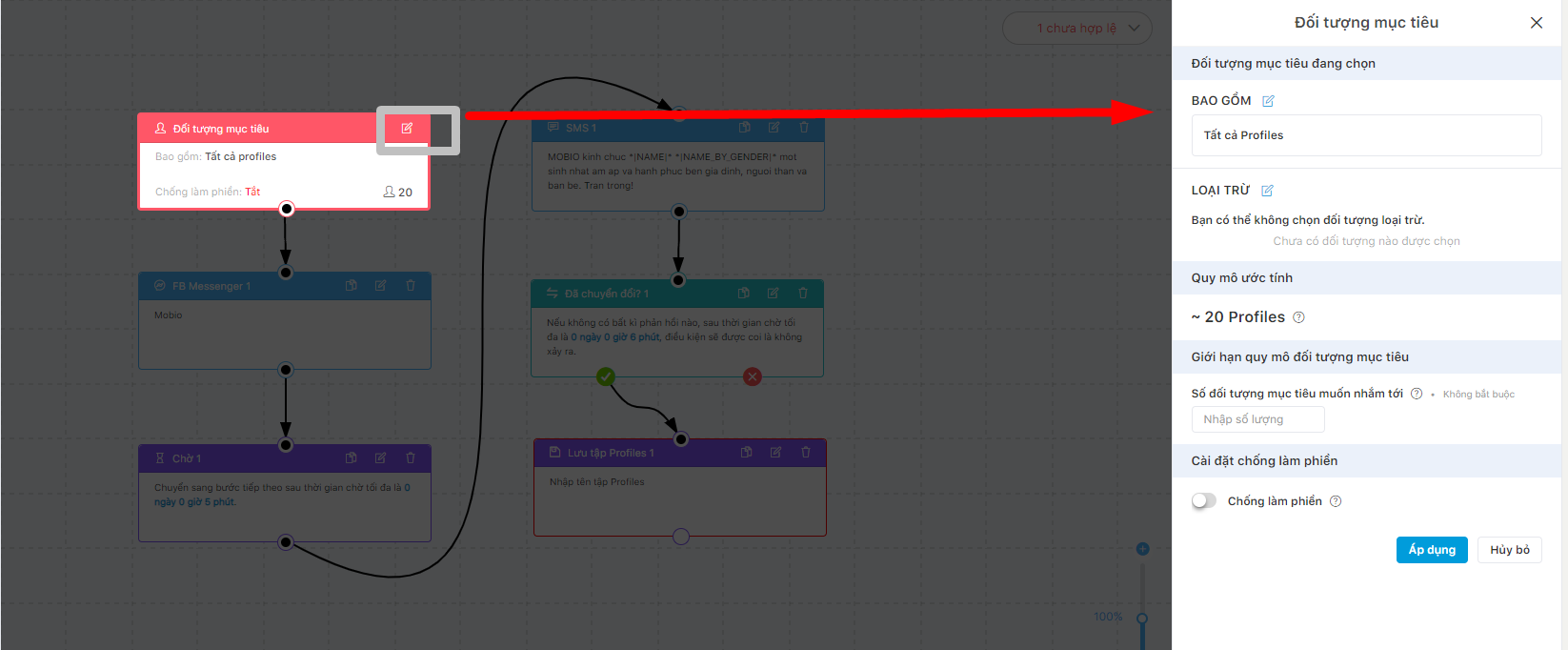
 để chỉnh sửa khối Profile.
Chọn Bao gồm để lựa chọn tập Profile mục tiêu.
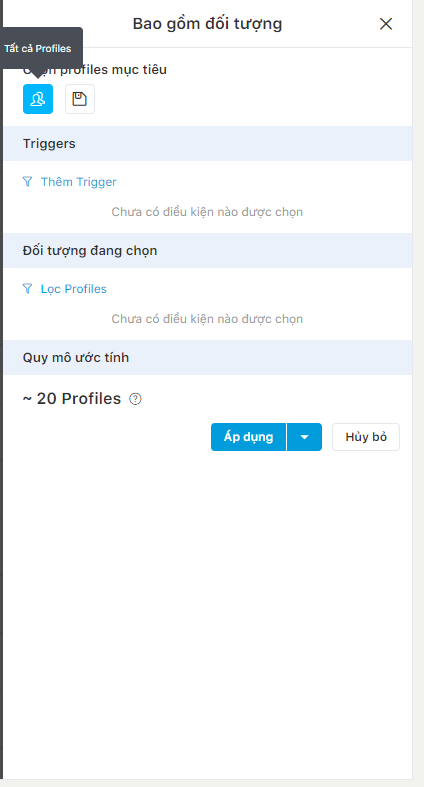
 để chọn tất cả profile hoặc lọc một số tập profile.
 để chọn tập profile đã lưu.
- Chọn Loại trừ để loại trừ những đối tượng không nằm trong chiến dịch.
- Nhập số đối tượng mục tiêu để giới hạn số lượng gửi thông điệp (nếu có).
- Chọn bật/tắt chế độ Chống làm phiền.
- Chọn Áp dụng.
2.2. Chỉnh sửa các khối nội dung sau khi kéo thả vào kịch bản.
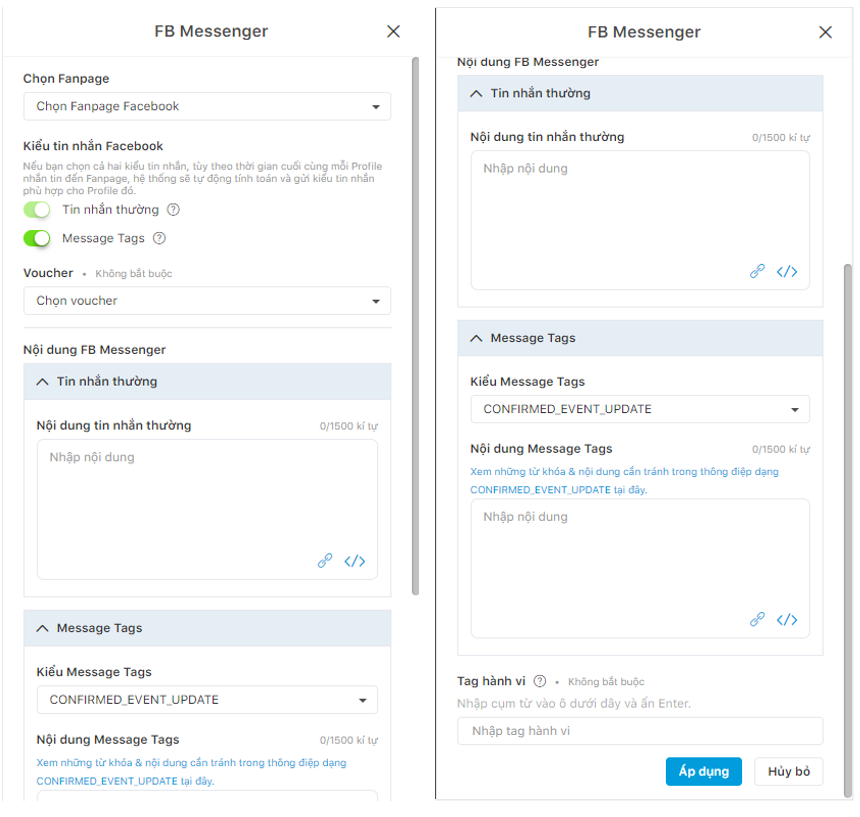
- Đối với FB Messenger:
Bước 1: Chọn Fanpage.
Bước 2: Chọn kiểu tin nhắn Facebook.
- Tin nhắn thường: Tin nhắn trong 24h.
- Message Tags: Tin nhắn ngoài 24h.
Bước 3: Chọn Voucher đính kèm thông điệp (nếu có).
Bước 4: Nhập nội dung tin nhắn.
Bước 5: Gắn tag hành vi (nếu có).
Bước 6: Chọn trường cá nhân hóa và thêm đường link (nếu có).
Bước 7: Bấm chọn Áp dụng.
- Đối với Zalo.
Bước 1: Chọn Zalo OA và điền nội dung thông điệp.
Bước 2: Chọn trường cá nhân hóa và chèn Link (nếu có).
Bước 3: Chọn Áp dụng.
- Đối với SMS.
Bước 1: Chọn SMS brandname & điền nội dung thông điệp.
Bước 2: Chọn trường cá nhân hóa và chèn Link.
Bước 3: Chọn Áp dụng.
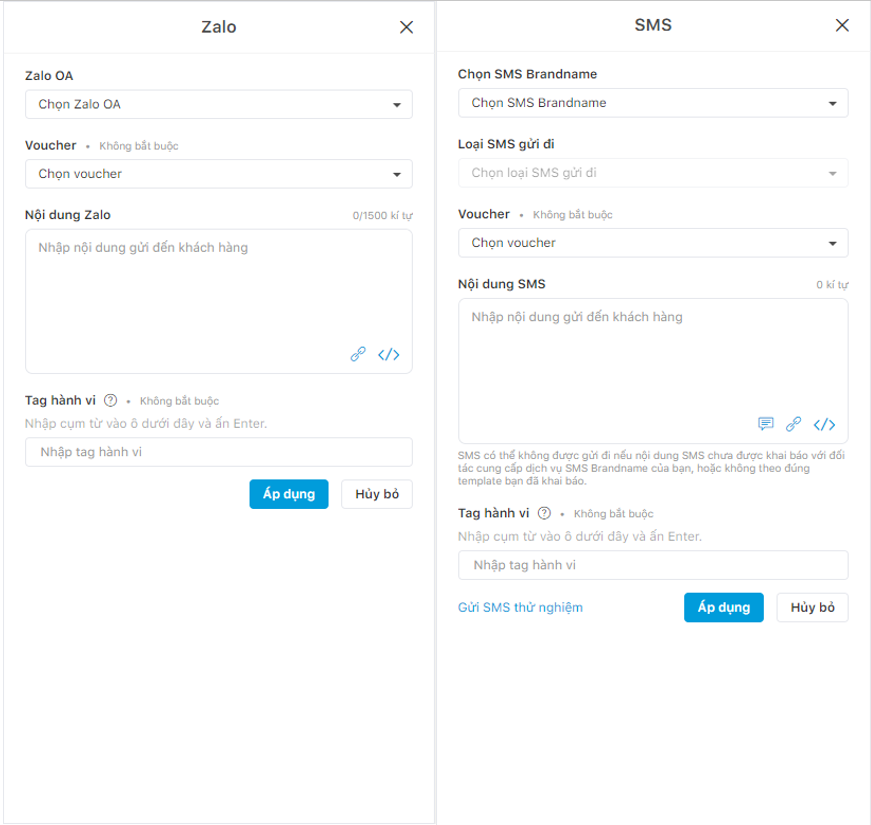 Hình ảnh minh họa giao diện chỉnh sửa khối Zalo và SMS brandname
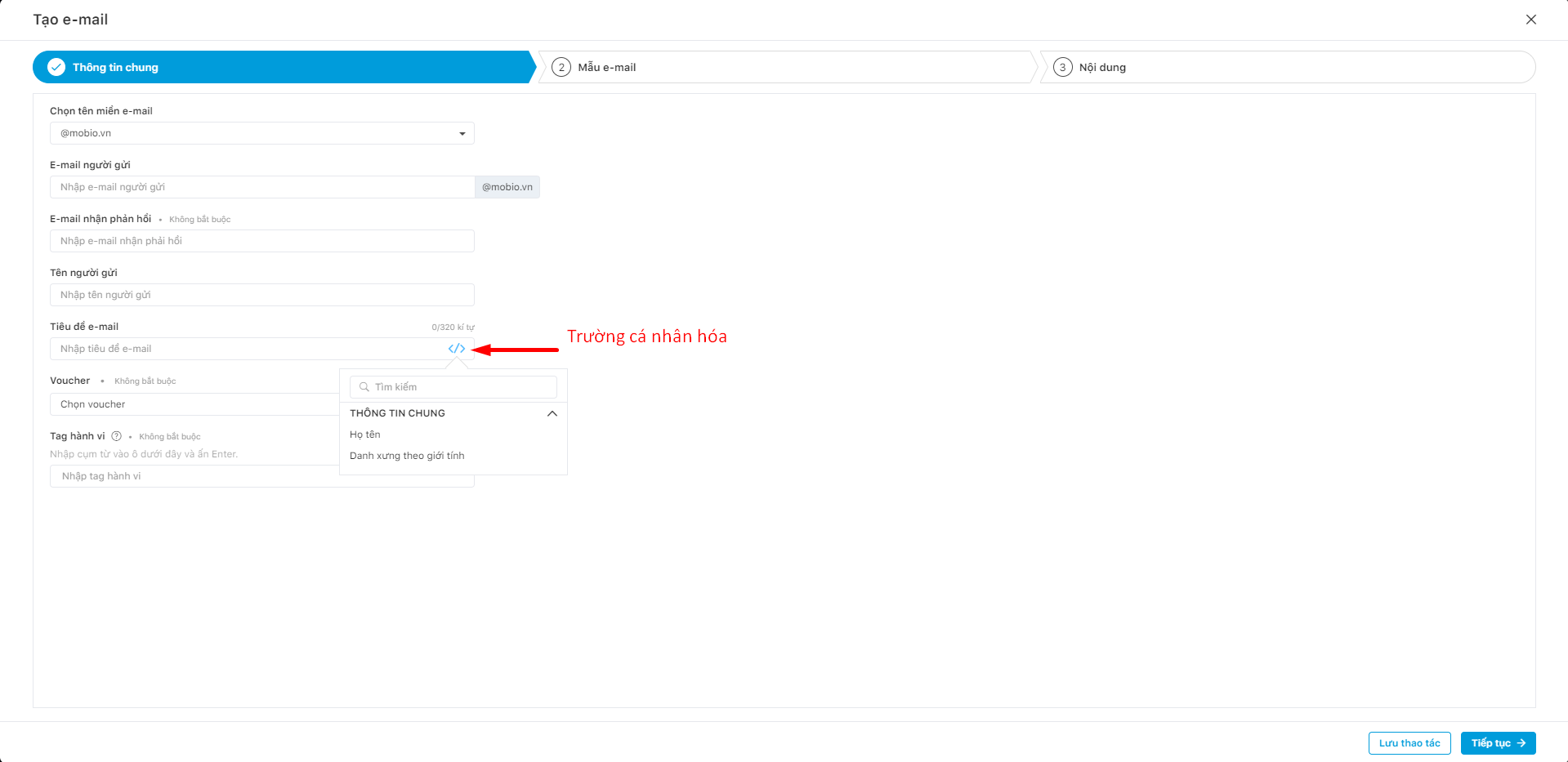
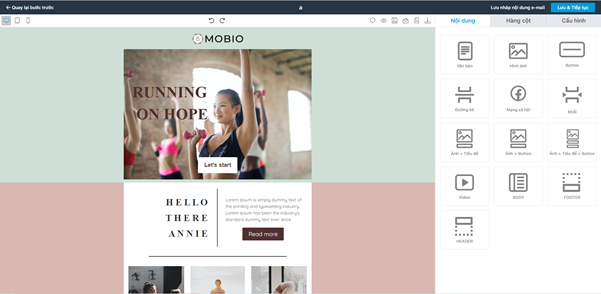
- Đối với Email.
Bước 1: Điền thông tin trong phần Thông tin chung.
Lưu ý: Tiêu đề email cho phép cá nhân hóa.
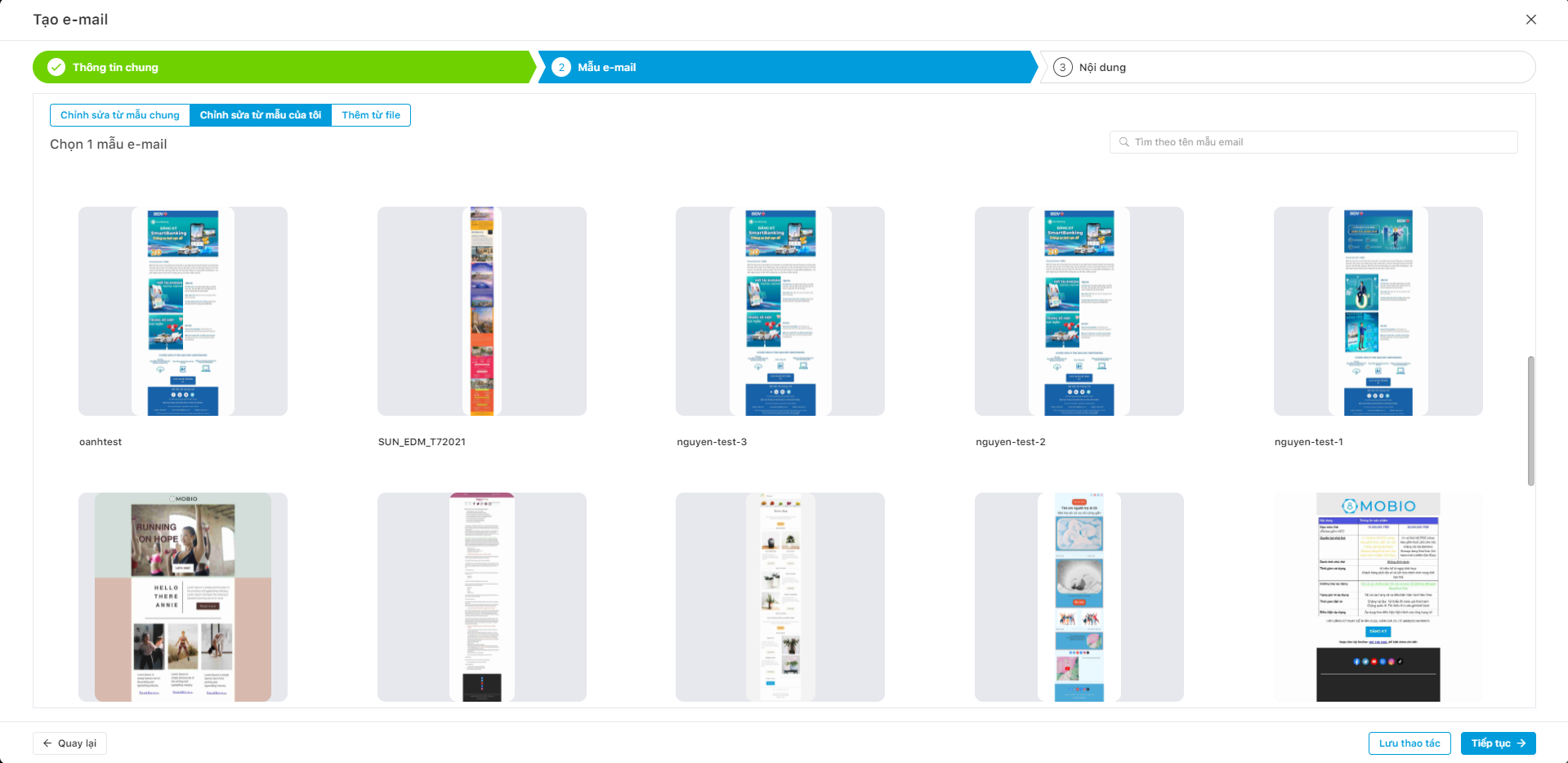
Bước 2: Bấm Tiếp tục để tạo mới hoàn toàn 1 nội dung. Hoặc bấm chọn mẫu có sẵn trên hệ thống. Hoặc thêm mẫu từ file html đã được thiết kế ngoài hệ thống.
Bước 3: Tạo nội dung email và chọn Tiếp tục.
Xem trước trên giao diện máy tính, máy tính bảng & điện thoại. Có thể gửi email thử nghiệm trước khi gửi khách hàng. Lưu mẫu mới sau khi đã tạo nội dung email.
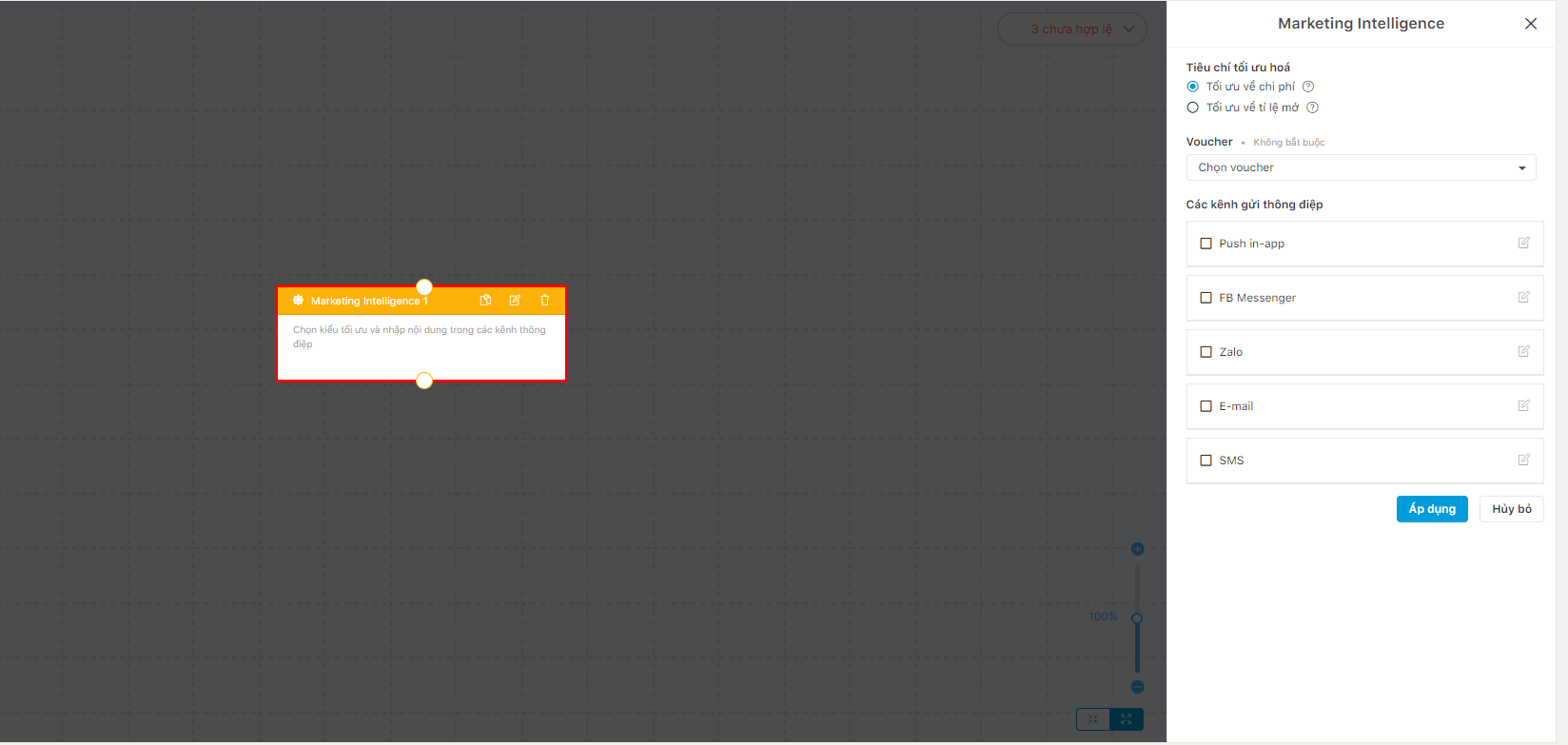
- Đối với khối Marketing Intelligence.
Luôn phải điền đủ thông tin của các kênh thông điệp có sẵn trên hệ thống và chọn tiêu chí tối ưu để hệ thống tính toán. Hệ thống có 2 tiêu chí:
- Tối ưu theo tỷ lệ mở.
- Tối ưu theo chi phí.
2.3 Các khối điều kiện và thao tác.
- Khối Chờ: thiết lập thời gian chờ của hệ thống để chuyển sang bước tiếp theo.
- Khối Lưu Profile: nhập tên tập Profile muốn lưu, thêm tag để tối ưu hóa tìm kiếm.
- Khối Xuất file: nhập danh sách địa chỉ email sẽ nhận file, nhấn Enter sau mỗi email.
- Khối điều kiện gửi/mở/bấm link/chuyển đổi: chỉnh thời gian chờ đối với những trường hợp không có phản hồi trả về hệ thống; các trường hợp ghi nhận phản hồi “thành công” hoặc “không thành công” lập tức chuyển sang bước tiếp theo.
Lưu ý: Luôn chọn Áp dụng và Lưu nháp để ghi nhận thông tin vừa thao tác.
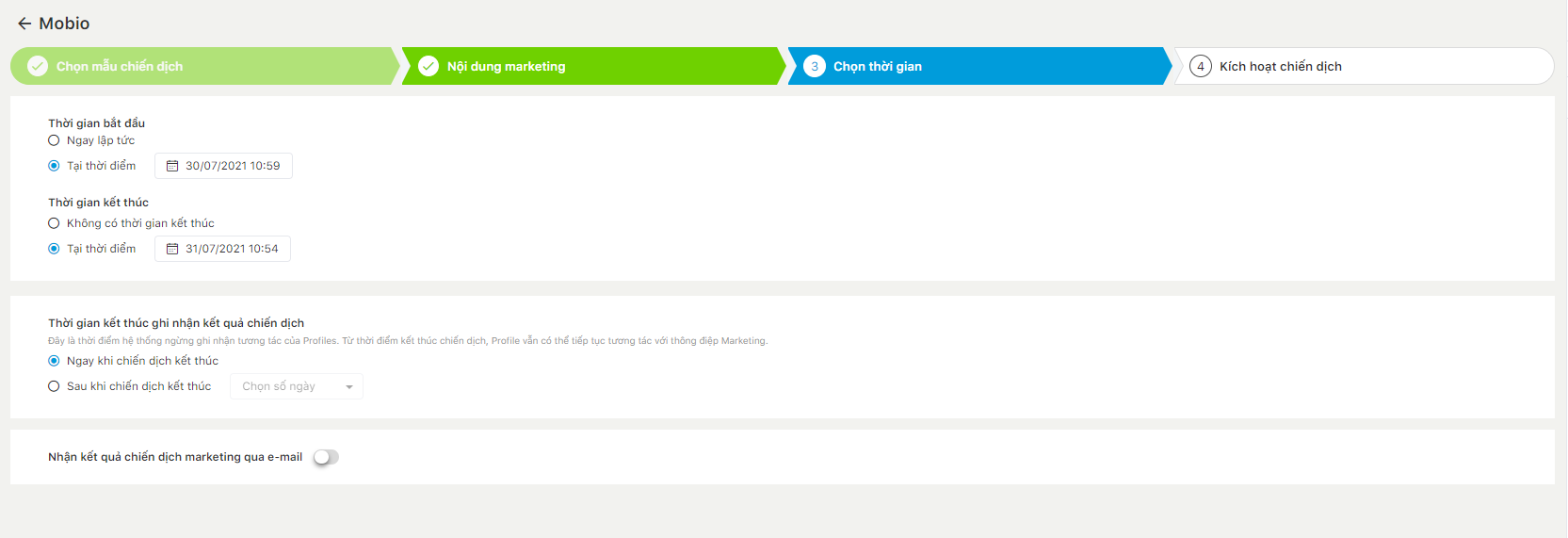
3. Chọn thời gian chạy chiến dịch.
Điền thông tin thời gian bắt đầu và kết thúc chiến dịch, thời gian gửi kết quả chiến dịch & Email nhận kết quả chiến dịch (không bắt buộc).
4. Kích hoạt chiến dịch.
Kiểm tra lần cuối các thông tin đã soạn và kích hoạt chiến dịch.
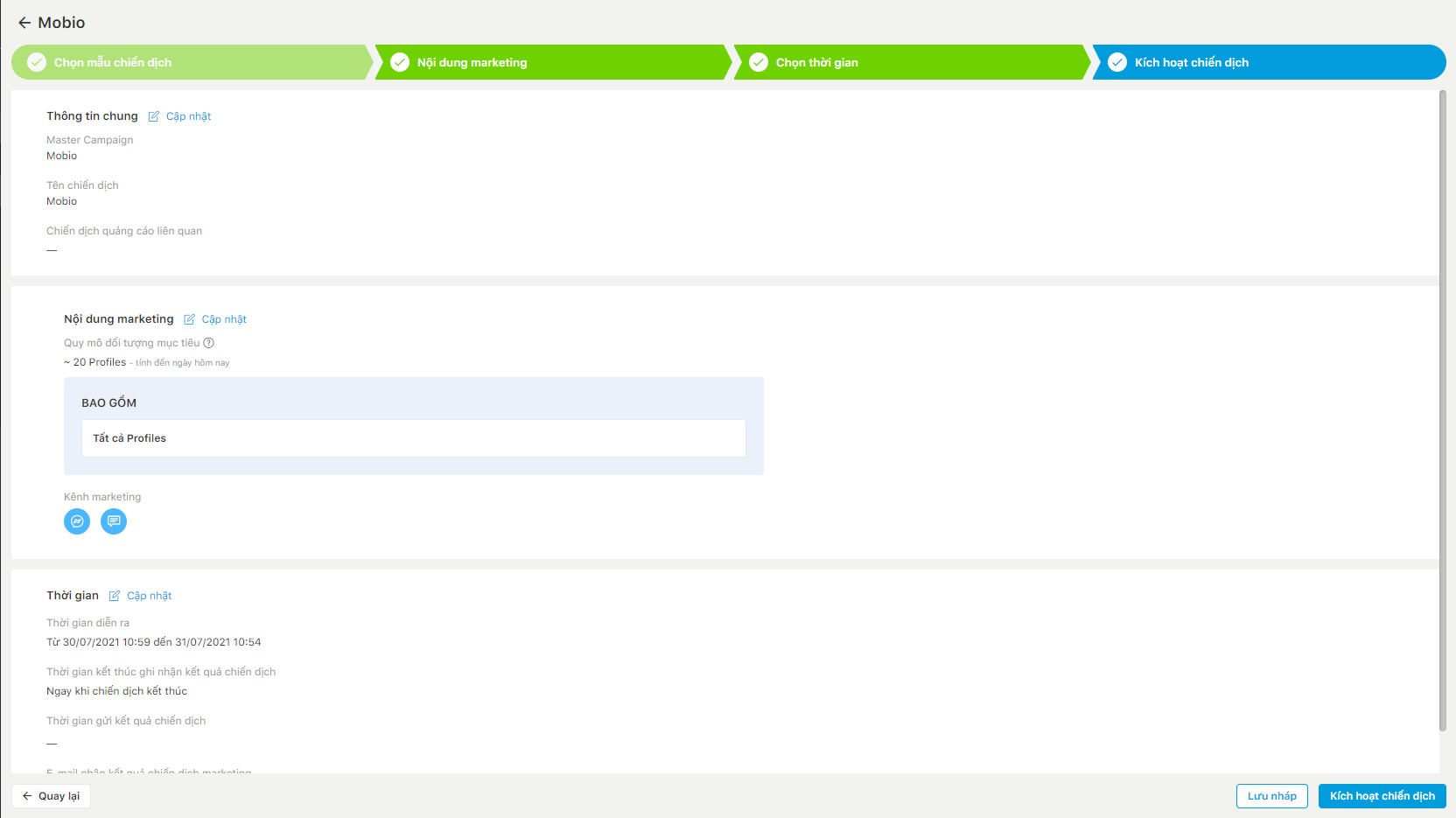
Sau khi bấm kích hoạt chiến dịch, chiến dịch này sẽ được hiển thị ở tab Đang diễn ra.