Chỉnh sửa/Sao chép/Tạm dừng/Kết thúc Journey
1. Chỉnh sửa Journey đã lưu nháp.
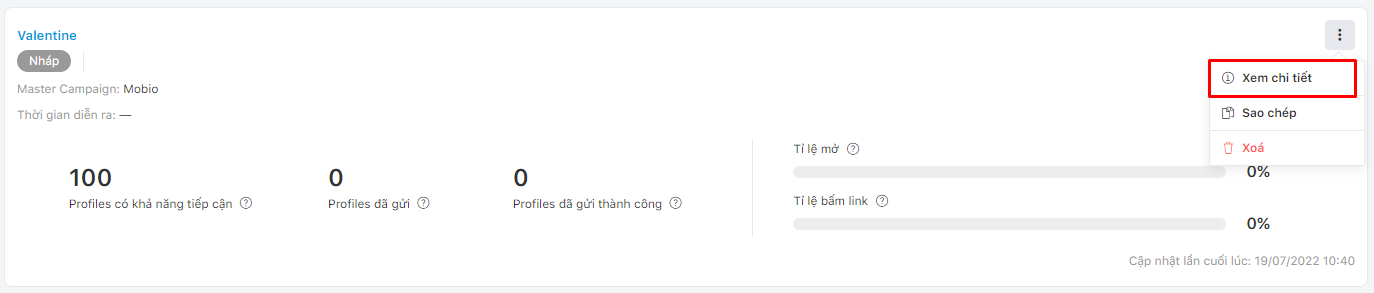
Phía bên phải Journey muốn chỉnh sửa, bấm nút “ ⁝ ” và chọn Xem chi tiết.
Lưu ý: Khi Journey đã được kích hoạt thì không thể chỉnh sửa thông tin.
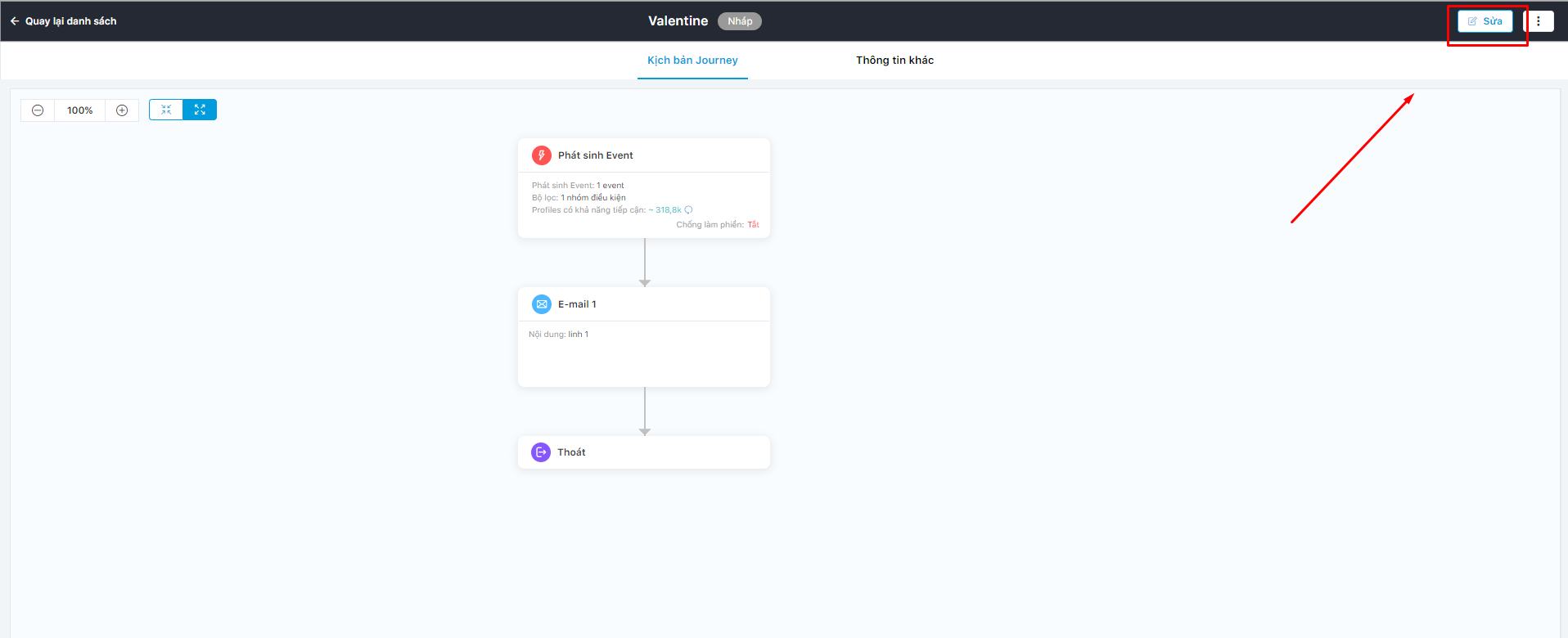
Giao diện hiển thị kịch bản Journey của lần lưu cuối. Các bạn ấn nút Sửa ở góc phải trên cùng để tiếp tục chỉnh sửa Journey.
2. Sao chép Journey.
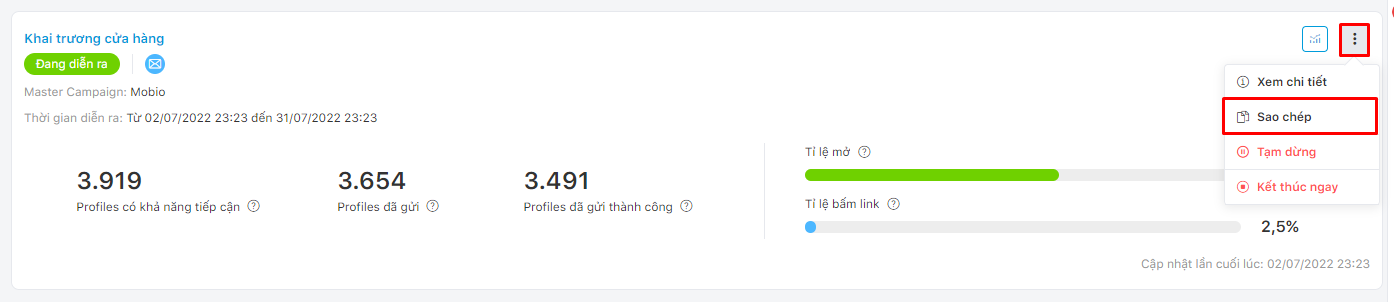
Phía bên phải Journey muốn sao chép, bấm nút “ ⁝ ” và chọn thao tác Sao chép. Giao diện hiển thị cửa sổ pop-up để điền/chỉnh sửa thông tin từ bước đầu. Các bước chỉnh sửa và hoàn thiện Journey tương ứng như đã hướng dẫn trên.
3. Tạm dừng Journey.
Phía bên phải Journey muốn tạm dừng, bấm nút “ ⁝ ” và chọn thao tác Tạm dừng. Hệ thống sẽ gửi thông báo nhỏ phía trên bên phải giao diện để xác nhận thao tác Tạm dừng Journey thành công.
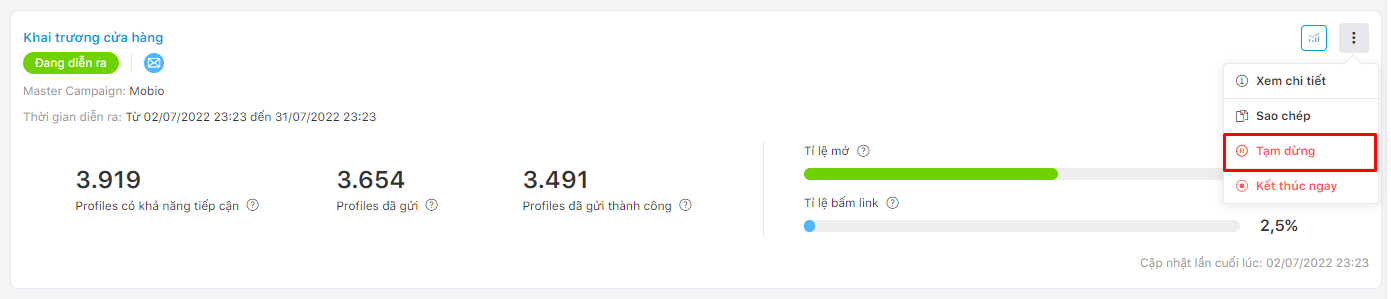
3.1. Kích hoạt chiến dịch Tạm dừng.
Phía bên phải Journey muốn kích hoạt chiến dịch Tạm dừng, bấm nút “ ⁝ ” và chọn thao tác Kích hoạt. Hệ thống sẽ gửi thông báo nhỏ phía trên bên phải giao diện để xác nhận thao tác Kích hoạt Journey thành công.

3.2. Kích hoạt chiến dịch ở trạng thái Chờ duyệt.
Phía bên phải Journey muốn kích hoạt chiến dịch đang ở trạng thái Duyệt, bấm nút “ ⁝ ” và chọn thao tác Duyệt. Hệ thống sẽ gửi thông báo nhỏ phía trên bên phải giao diện để xác nhận thao tác Duyệt Journey thành công.
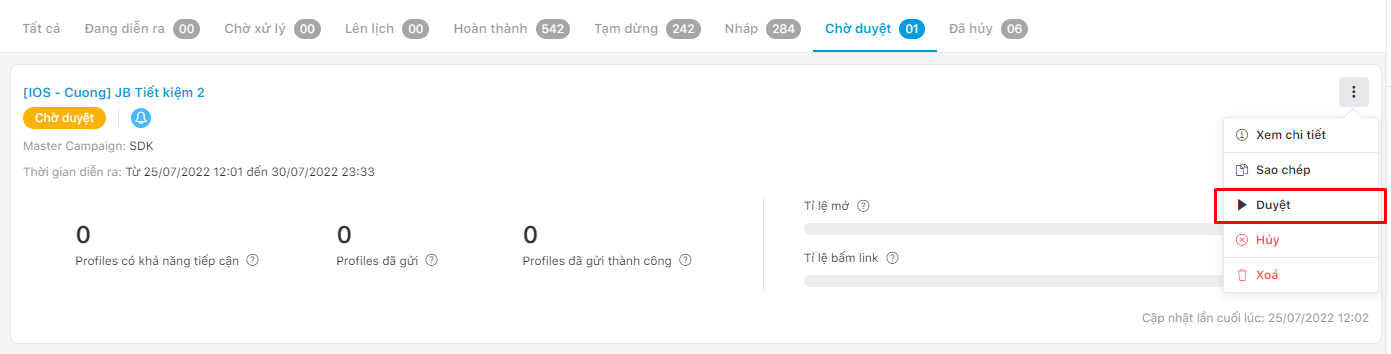
3. Kết thúc Journey.
Phía bên phải Journey muốn kích hoạt chiến dịch đang ở trạng thái Đang diễn ra hoặc Tạm dừng, bấm nút “ ⁝ ” và chọn thao tác Kết thúc ngay.
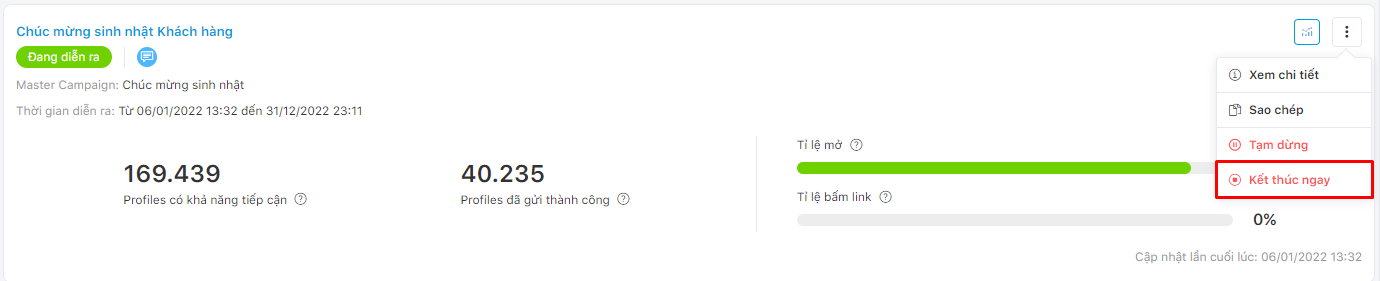
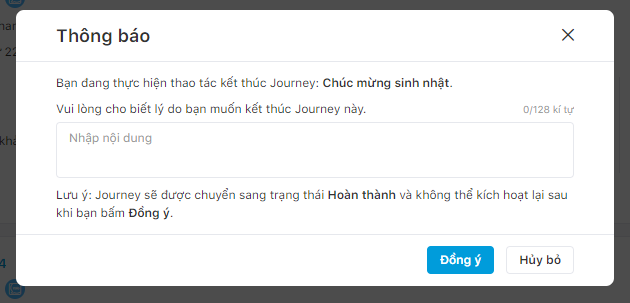
Hệ thống sẽ hiển thị popup yêu cầu bạn nhập lý do muốn kết thúc Journey đó. Sau khi bạn ấn Đồng ý, nội dung lý do này sẽ được gửi về mail của người tạo cam.