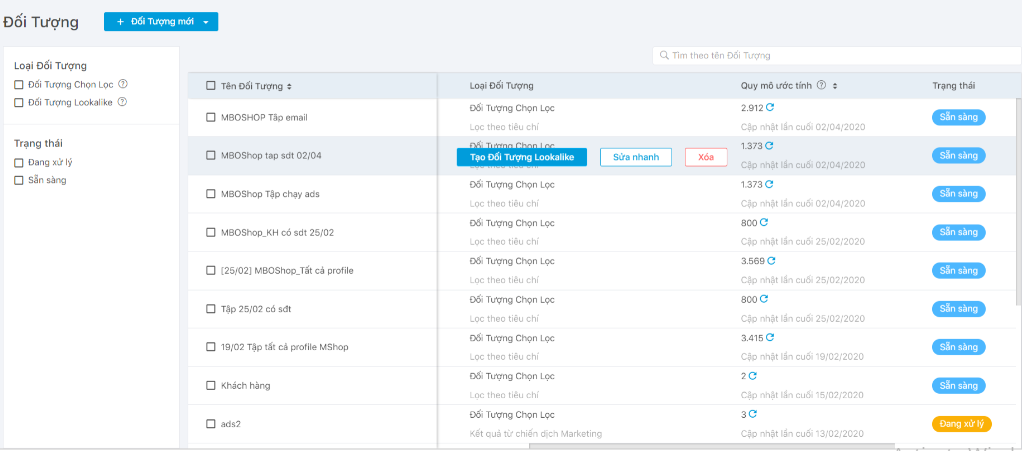
Thêm mới đối tượng
Phiên bản beta hỗ trợ 2 dạng đối tượng:
- Đối tượng chọn lọc (Custom Audience).
- Đối tượng tương tự (Lookalike Audience).
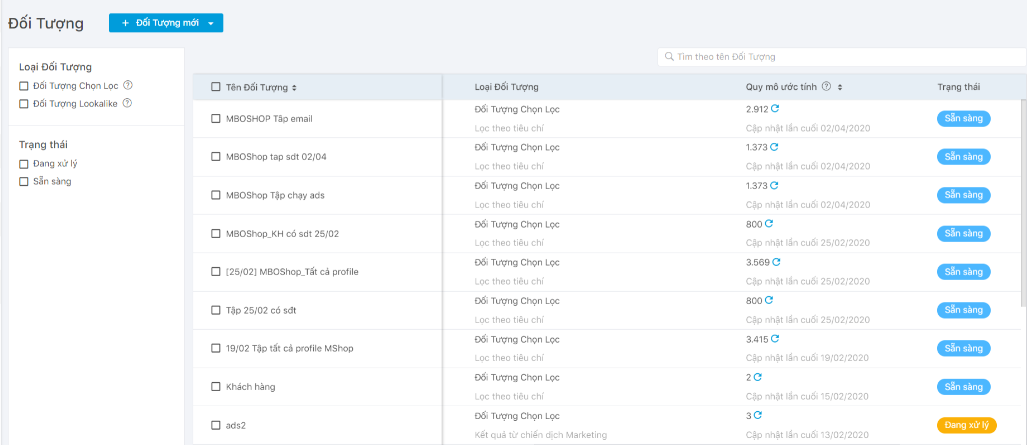
1. Đối tượng chọn lọc.
Trên giao diện Đối tượng, chọn + Đối tượng mới.
Bước 1: Chọn Đối tượng chọn lọc. Màn hình hiển thị cửa sổ pop-up.
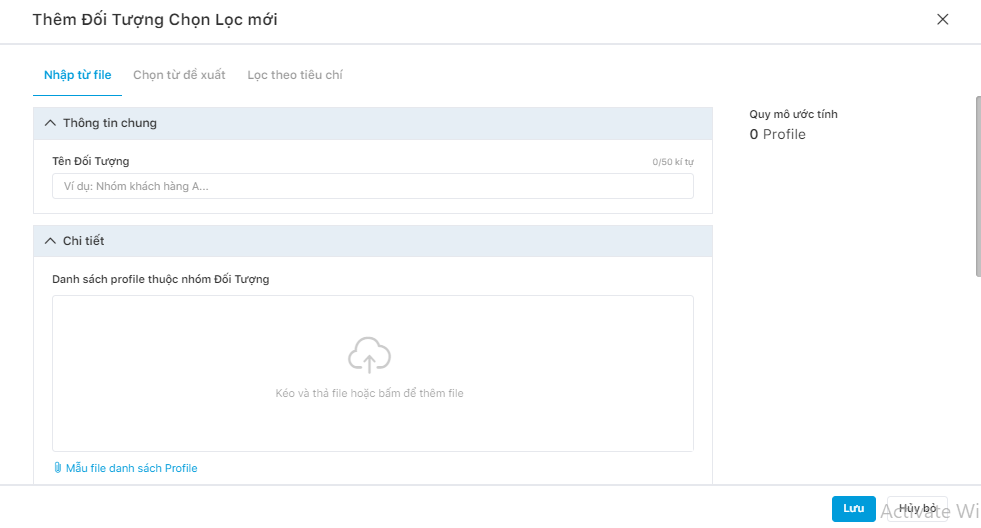
Bước 2: Nhập nội dung tương ứng.
Bước 3: Chọn Lưu hoặc Hủy bỏ.
Hệ thống hiển thị cửa số pop-up thông báo tạo đối tượng thành công và gửi email báo cáo kết quả về email của người dùng.
- Nhập từ file excel.
Upload tập đối tượng mới từ file danh sách profile
Bước 1: Tải danh sách mẫu về máy và điền thông tin càng chi tiết càng tốt.
Lưu ý: Trong đó mỗi profile bắt buộc phải có ít nhất 1 trong 2 trường định danh là số điện thoại hoặc email.
Bước 2: Đặt tên tập đối tượng.
Bước 3: Chọn tài khoản Quảng cáo.
Bước 4: Chọn Lưu hoặc Hủy bỏ.
- Lọc theo tiêu chí.
Lọc theo bộ lọc có sẵn/tập profile đã lưu trên hệ thống Mobio.
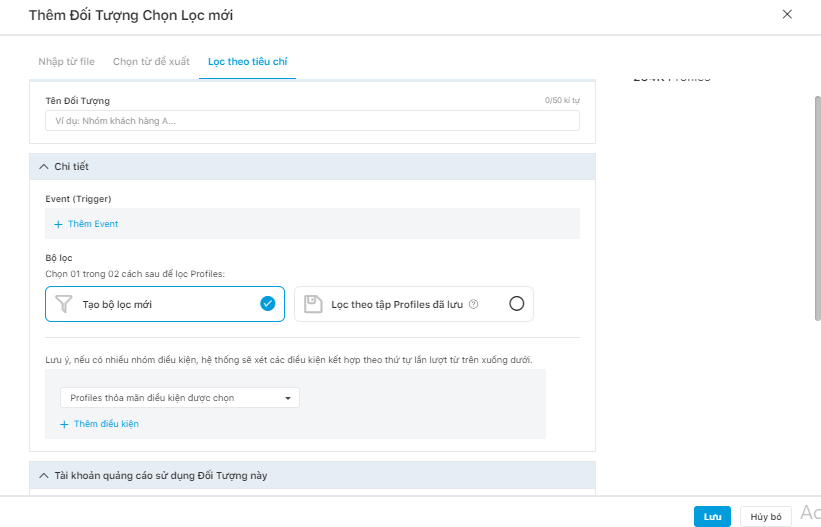
Bước 1: Đặt tên tập đối tượng.
Bước 2: Chi tiết tập đối tượng.
Chọn + Thêm event (nếu có).
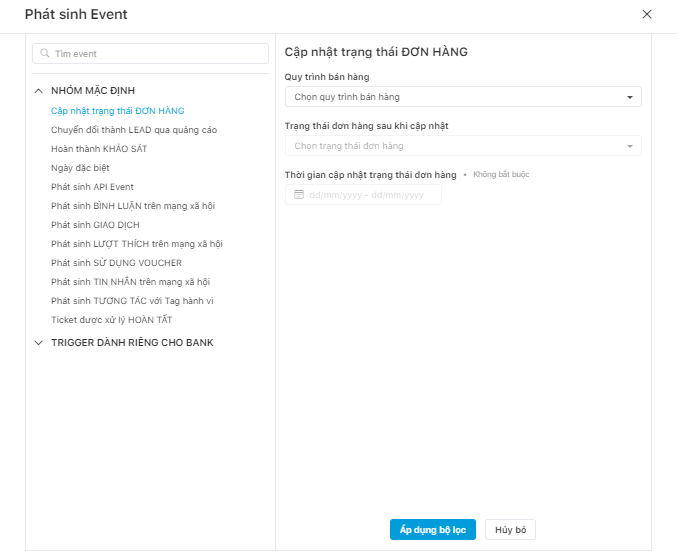
Bộ lọc Phát sinh event
- Hoặc bấm + Thêm điều kiện lọc ở menu Tất cả profiles để tìm kiếm đối tượng theo bộ lọc có sẵn trên Mobio => chọn điều kiện => Áp dụng bộ lọc.
- Hoặc bấm Chọn tập profile ở menu Tập profiles đã lưu để chọn tập profile đã lưu trên hệ thống Mobio => bấm chọn tập profile.
Bước 3: Chọn tài khoản Quảng cáo.
Bước 4: Chọn Lưu hoặc Hủy bỏ.
2. Đối tượng Lookalike.
- Đối tượng lookalike mới.
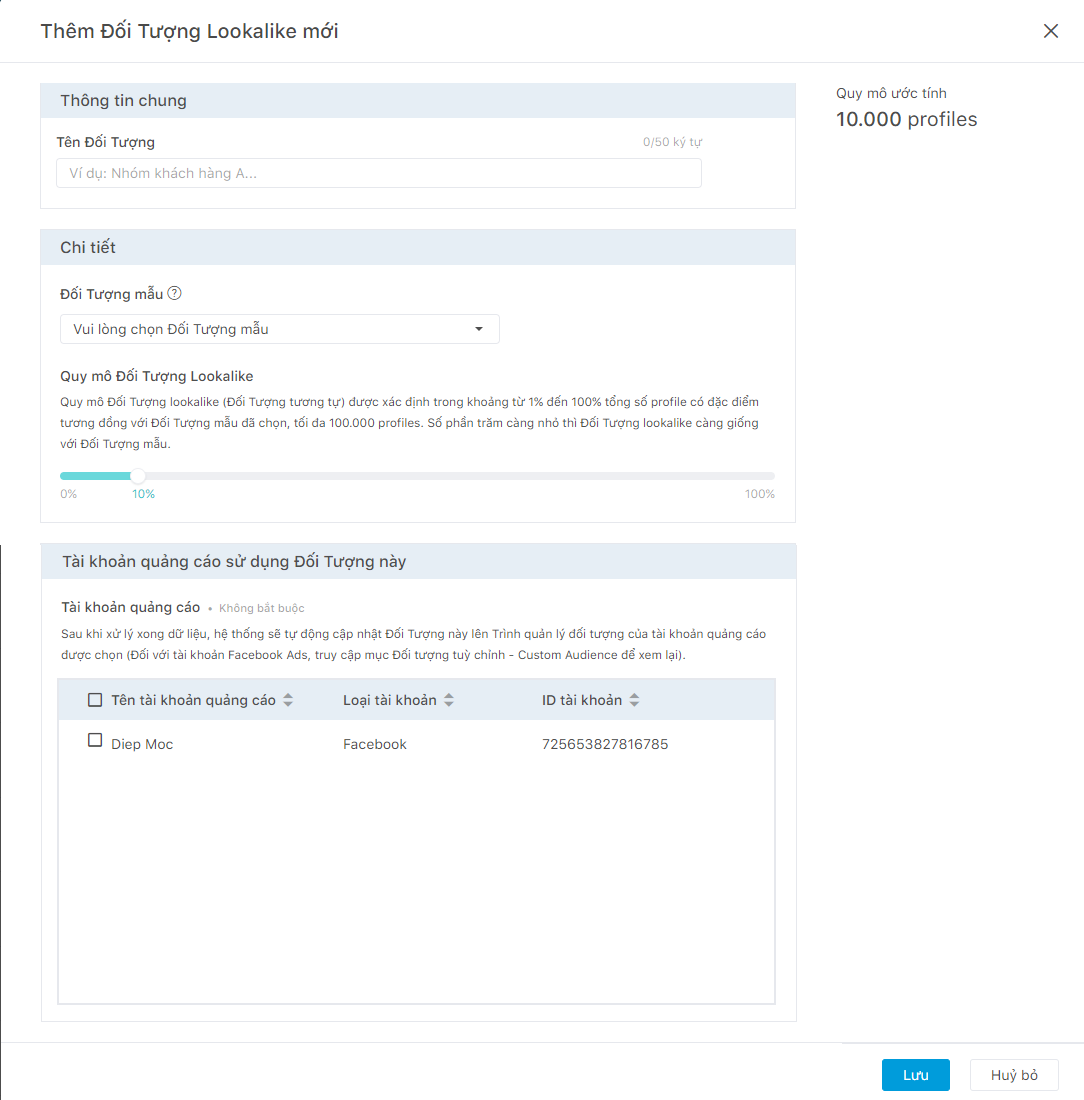
Trên giao diện Đối tượng, chọn + Đối tượng mới => chọn Đối tượng lookalike => Màn hình hiển thị cửa sổ pop-up.
- Đặt tên tập đối tượng.
- Chọn đối tượng mẫu.
- Chọn tài khoản Quảng cáo.
- Chọn Lưu hoặc Hủy bỏ.
Hệ thống hiển thị cửa số pop-up thông báo tạo đối tượng thành công và gửi email báo cáo về email người dùng.
- Đối tượng lookalike theo tập Đối tượng chọn lọc.
Trên giao diện Đối tượng, bên cạnh tập Đối tượng chọn lọc => chọn Tạo đối tượng Lookalike => Màn hình hiển thị cửa sổ pop-up để thao tác tạo tập đối tượng như các bước trên.