Tạo mẫu email mới
Giao diện mẫu email có 3 phần chính: Hiển thị nội dung email; Menu bar; Side menu.
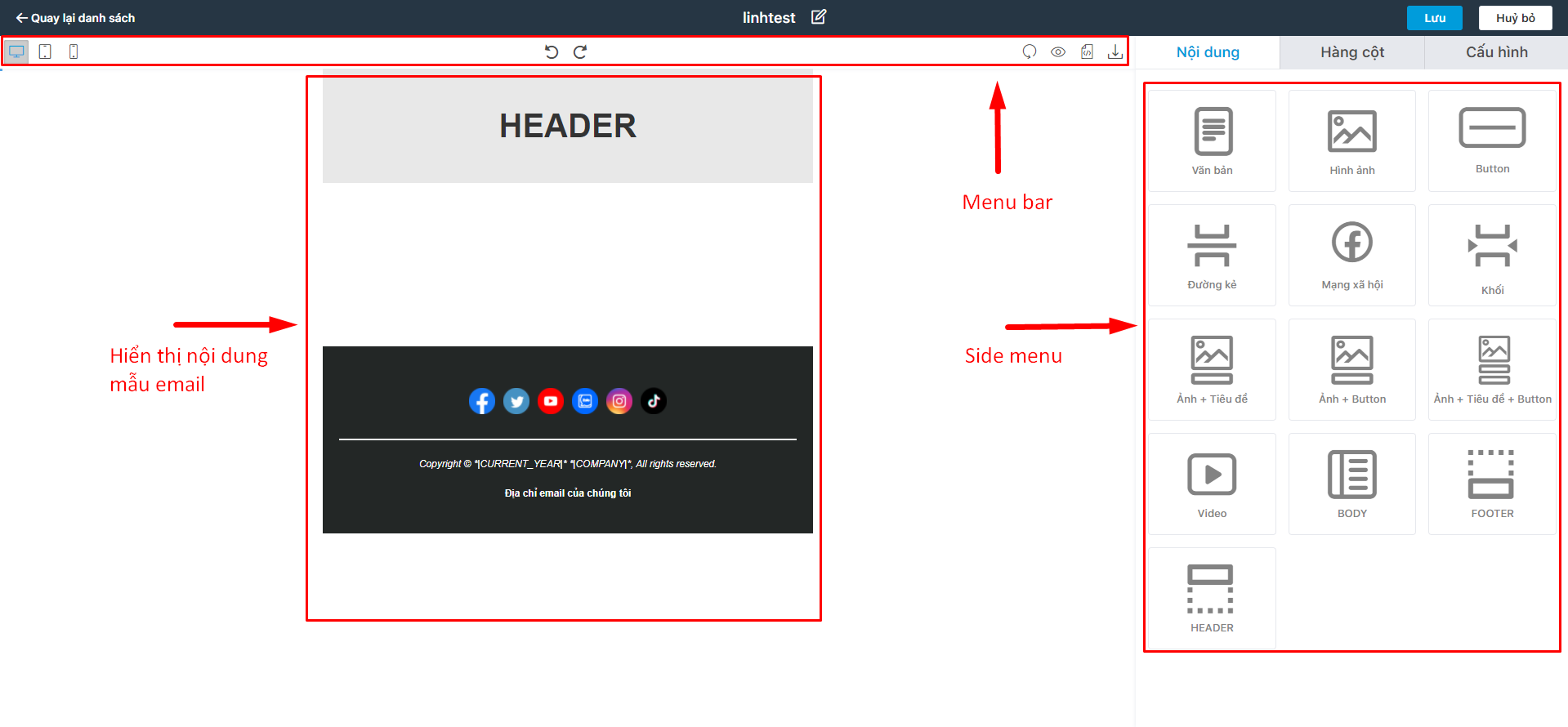
I. Hiển thị nội dung mẫu email.
Là giao diện giúp người dùng nhìn thấy nội dung mẫu email. Nội dung email cần có đầy đủ 3 khối Header – Body – Footer.
Để tạo nội dung hiển thị trên mẫu email, chọn các khối trong tab Hàng cột tương ứng để tạo layout phù hợp và chọn khối trong tab Nội dung tương ứng để chỉnh sửa chi tiết.
II. Menu bar và Side menu.
Menu bar và Side menu là những công cụ hỗ trợ người dùng chỉnh sửa nội dung mẫu email.
1. Menu Bar
- Xem email hiển thị trên các desktop, tablet và mobile.
- Undo & redo.
- Refresh.
- Xem trước.
- Lưu mẫu
- Gửi email thử nghiệm.
- Sửa mã code
- Xuất file html
2. Side menu
2.1. Hàng, cột (Block tab)
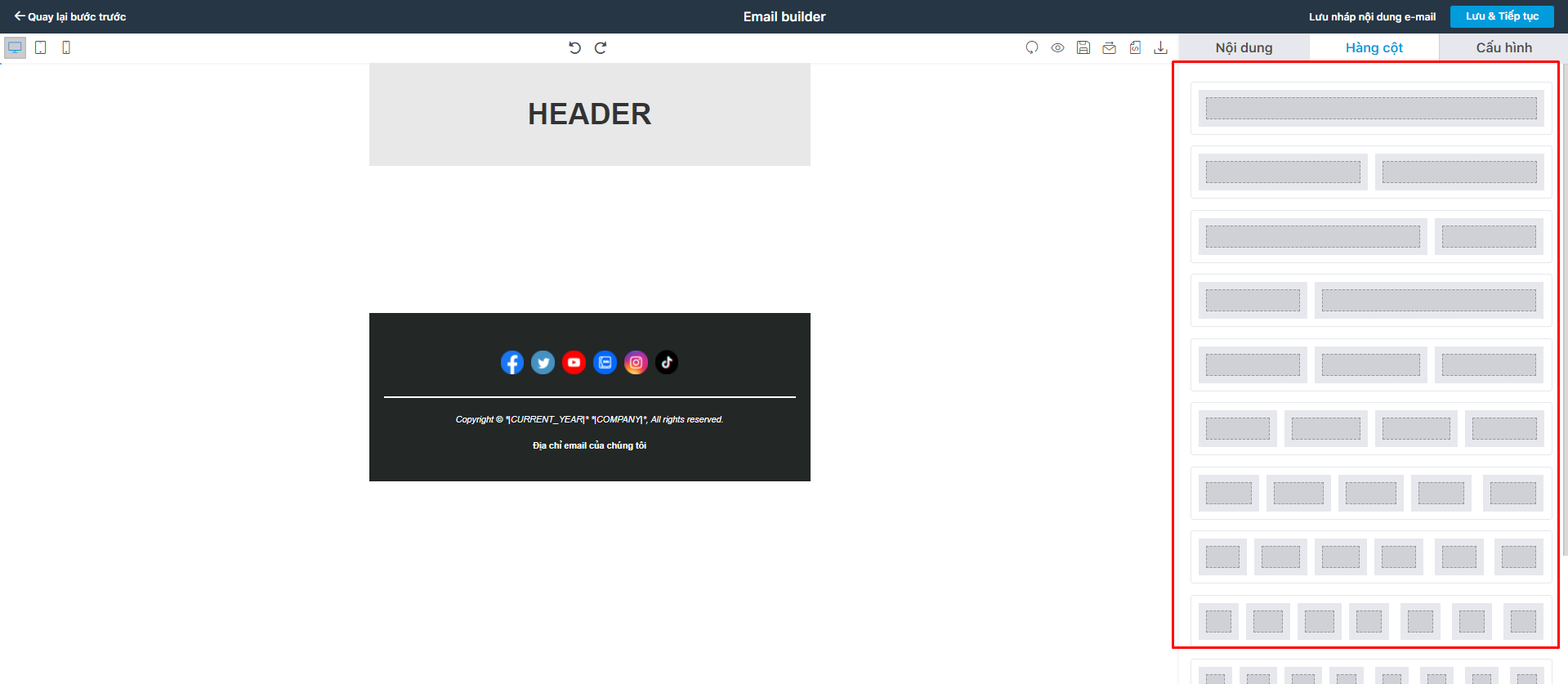
Tab Hàng Cột giúp cho người dùng xây dựng bố cục email của mình. Đây cũng là bước đầu tiên và quan trọng khi tạo một email. Email builder của MOBIO có nhiều dạng khối khác nhau, được định dạng sẵn để tạo bố cục trong email.
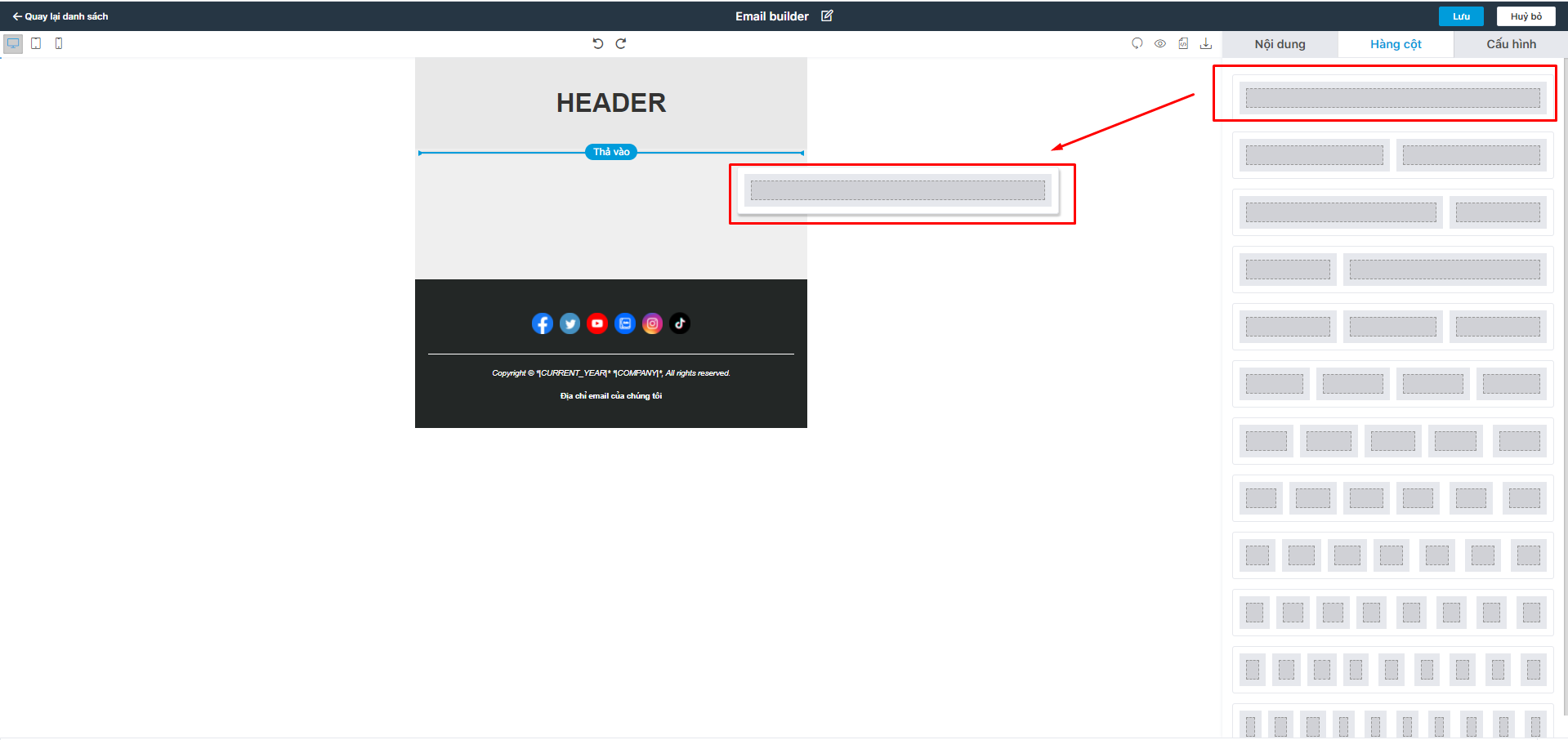
Cách thêm layout để tạo bố cục trong mẫu email
Bước 1: Người dùng chọn khối có số cột phù hợp để tạo layout
Bước 2: Kéo thả khối đó vào phần hiển thị nội dung
Bước 3: Thực hiên các thao tác cơ bản cho khối (nếu cần).
- Chuyển lựa chọn khối trong sang chọn khối bên ngoài
- Nhân đôi (Duplicate)
- Di chuyển (Move)
- Xóa content (Delete)

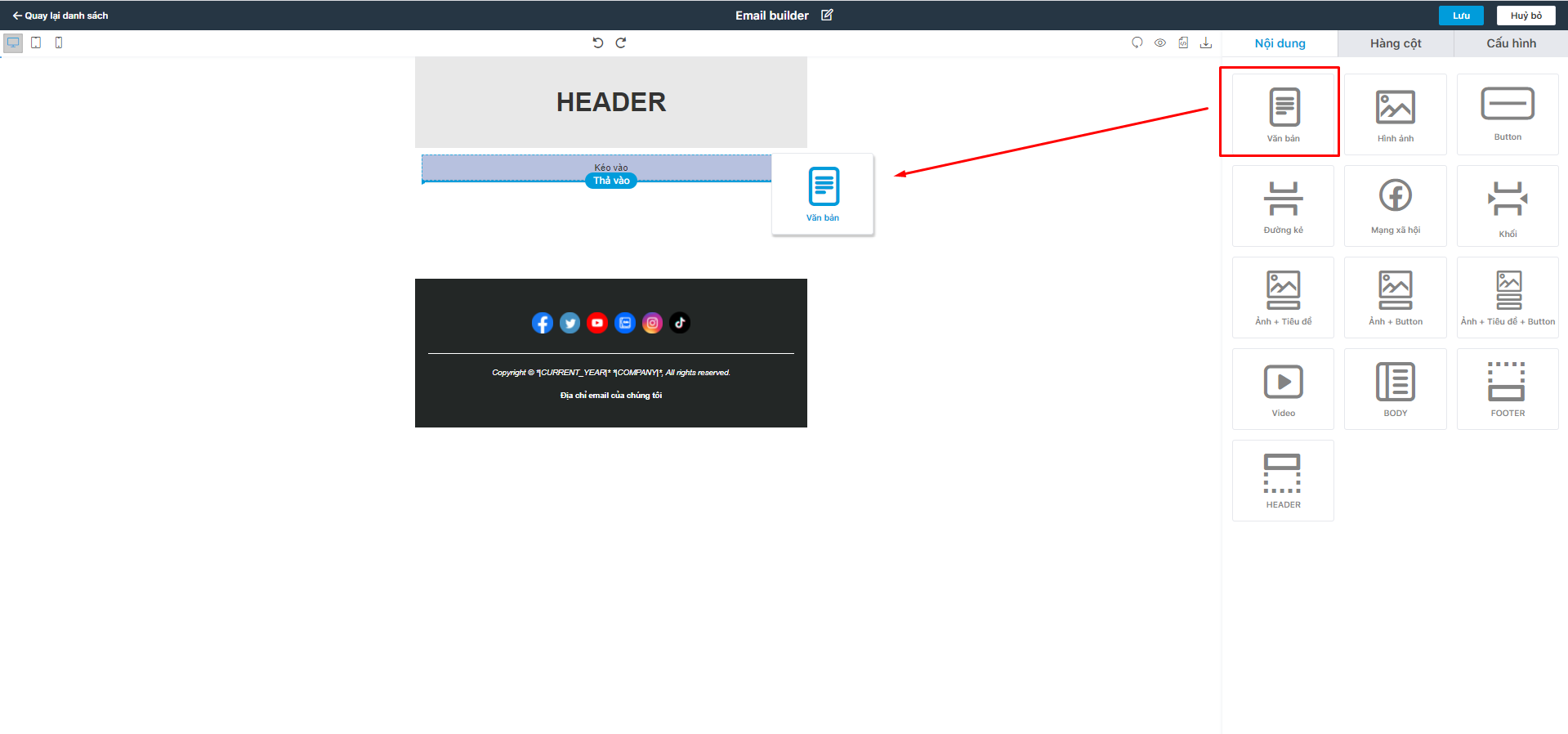
Bước 4: Chọn tab Nội dung, kéo các khối phù hợp vào layout
Cách thêm hàng, cột vào mẫu email
Bước 1: Người dùng chọn khối có số cột phù hợp với nhu cầu thiết kế của mình.
Bước 2: Kéo và thả khối vào phần giao diện hiển thị
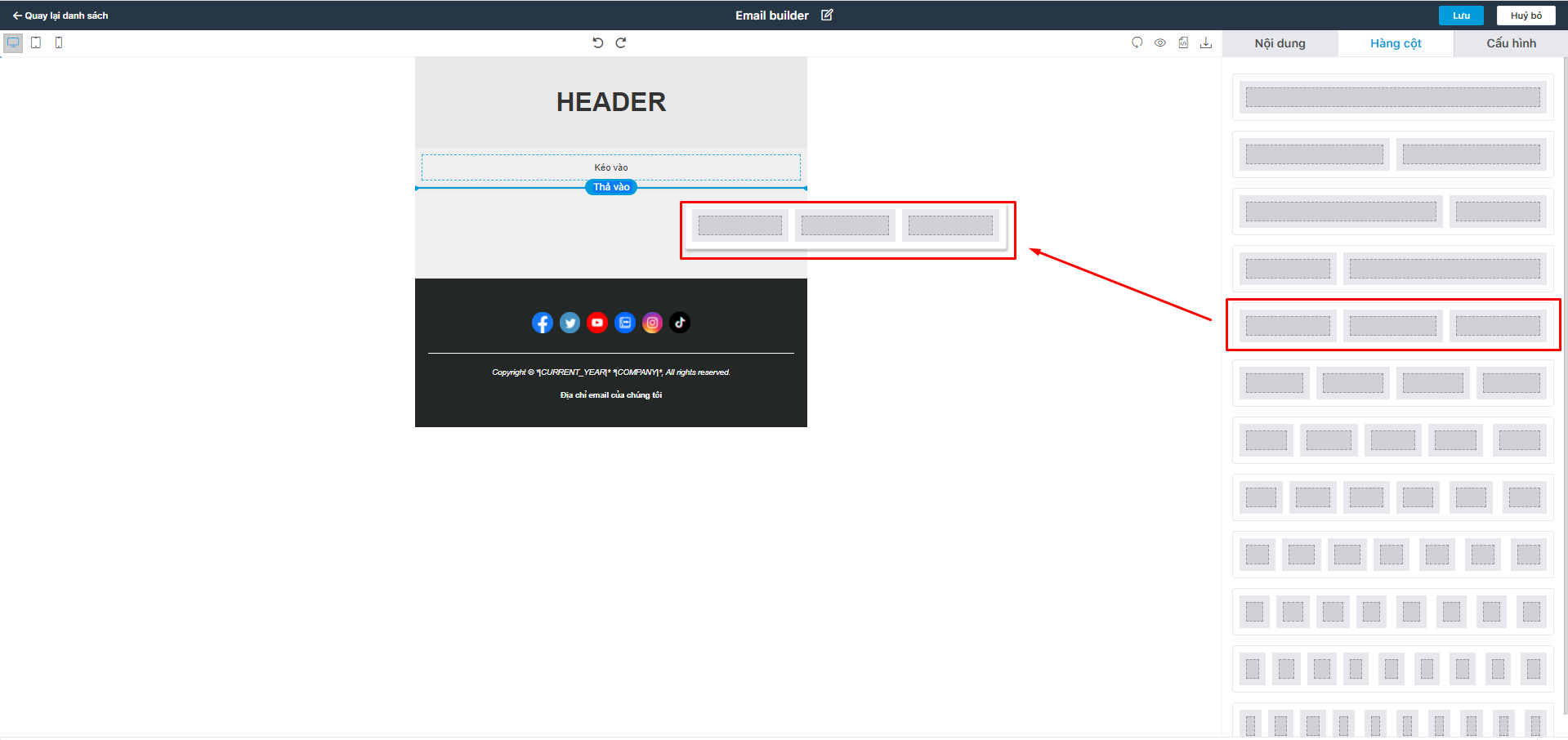
Bước 3: Chọn tab Sửa bảng, chỉnh sửa khối bảng vừa được thêm.


|
Cài đặt bảng
|
Sửa kiểu bảng
|
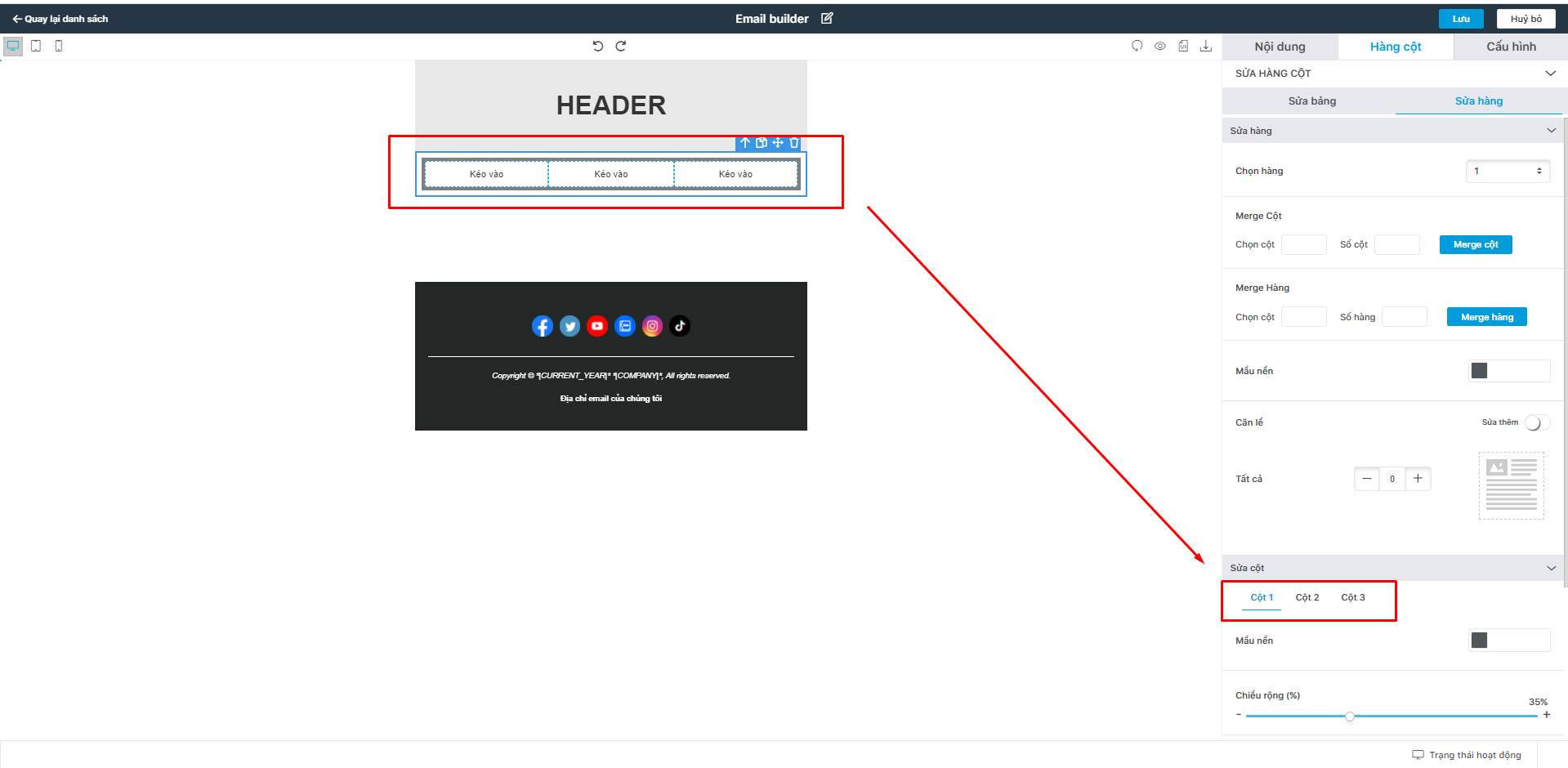
Bước 4: Chọn Tab Sửa hàng, chỉnh sửa chi tiết từng ô trong cột hoặc trong hàng.


Sửa hàng
- Chọn hàng: Trong phần này sẽ hiển thị số thứ hàng trong bảng, cho phép người dùng lựa chọn hàng cần điều chỉnh.
- Merge Cột; Merge hàng: Người dùng có thể hợp nhất nhiều cột trong một hàng hoặc nhiều hàng trong một cột.
Sau khi điều chỉnh tính năng Merge Cột hoặc Merge hàng, giao diện sẽ hiển thị như hình dưới đây

Sửa cột
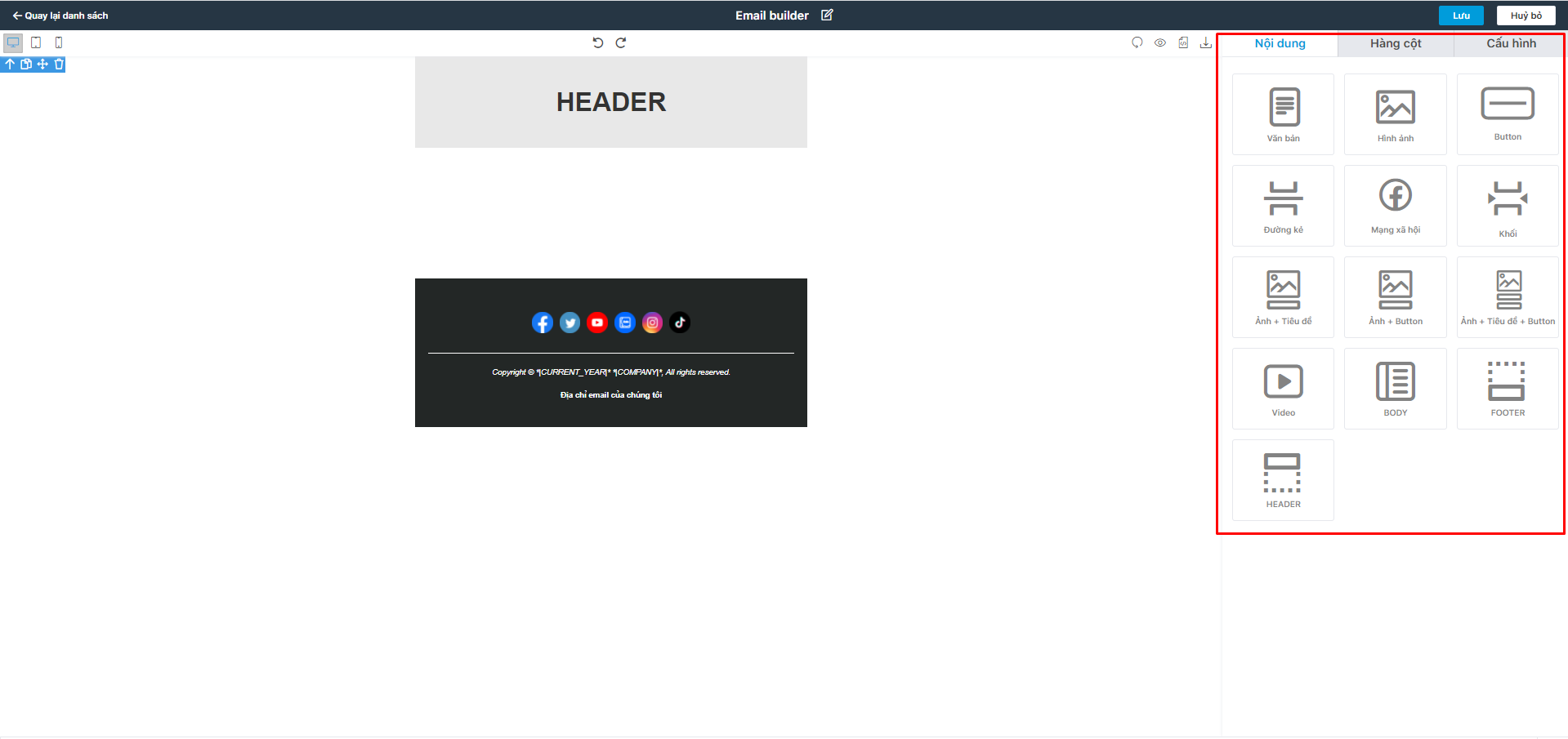
Gồm những công cụ để đưa nội dung vào bố cục người dùng đã tạo từ Tab hàng cột ở phần trên. Chọn kiểu định dạng content muốn sử dụng và kéo, thả vào phần giao diện hiển thị. Tab nội dung bao gồm các định dạng content dưới đây:
- Văn bản.
- Hình ảnh.
- Buton
- Đường kẻ.
- Mạng xã hội.
- Khối trống.
- Ảnh + Tiêu đề.
- Ảnh + Button.
- Ảnh + Tiêu đề + Button.
- Video.
- Body.
- Footer.
- Header.
Các tab chỉnh sửa chính
Trong các khối nội dung có 3 tab chỉnh sửa chính: Tab Nội dung, Tab Kiểu, Tab Cấu hình.
Tab nội dung:
Cho phép người dùng chỉnh sửa nội dung chi tiết của từng khối trên mẫu email. Tab nội dung bao gồm những thông số chi tiết sau:
- Nhập nội dung
- Văn bản thay thế
- Liên kết tới
- Địa chỉ web/email/ Số điện thoại
- Theo dõi liên kết
- Tag hành vi
- Mở liên kết ở cửa sổ mới
- Tiêu đề bổ trợ
Tab Kiểu
Cho phép chỉnh sửa định dạng, cách hiển thị của các khối trong mẫu email
- Màu chữ, kiểu chữ, cỡ chữ, in nghiêng, in đậm,…
- Màu nền
- Chiều cao dòng
- Căn chỉnh
- Căn cột Căn lề
- Bo tròn góc
- Đường viền
- Apply kiểu đến tất cả các text/ảnh/video
Tab Cấu hình
Cho phép người dùng tùy chỉnh kích thước và căn chỉnh lề của khối nội dung
- Căn chỉnh
- Chiều rộng
2.2.1. Văn bản
Bước 1: Kéo khối văn bản vào phần hiển thị nội dung email
Bước 2: Lựa chọn tab Nội dung
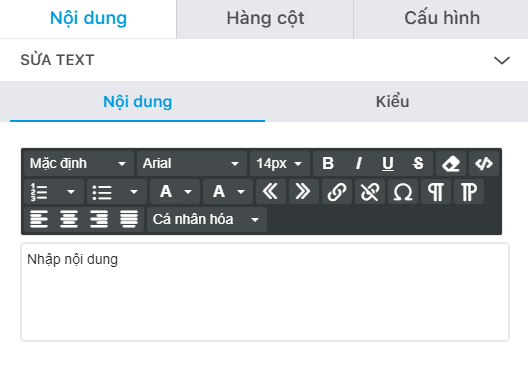
Đây là tab cho phép người dùng nhập mới và chỉnh sửa nội dung văn bản, có công cụ chỉnh sửa định dạng văn bản cơ bản như căn lề, chỉnh cỡ chữ, font chữ, màu chữ, tạo danh sách,… Ngoài ra, tab này còn có thêm một số chức năng:
- Thêm/ gỡ đường link văn bản
- Thêm trường cá nhân hóa: Giúp người dùng gửi nội dung email mang tính cá nhân hóa đến người nhận như Họ tên, Giới tính, Mã voucher,…
Bước 3: Chọn tab Kiểu


Cho phép người dùng điều chỉnh các thông số như Kiểu chữ, Cỡ chữ, Màu nền, Chiều cao dòng, Căn chỉnh, Căn lề, Đường viền, Bo tròn góc; Apply kiểu đến tất cả các text
2.2.2. Ảnh + Tiêu đề; Ảnh + Button; Ảnh + Tiêu đề + Button
Bước 1: Kéo khối hình ảnh vào phần phần hiển thị
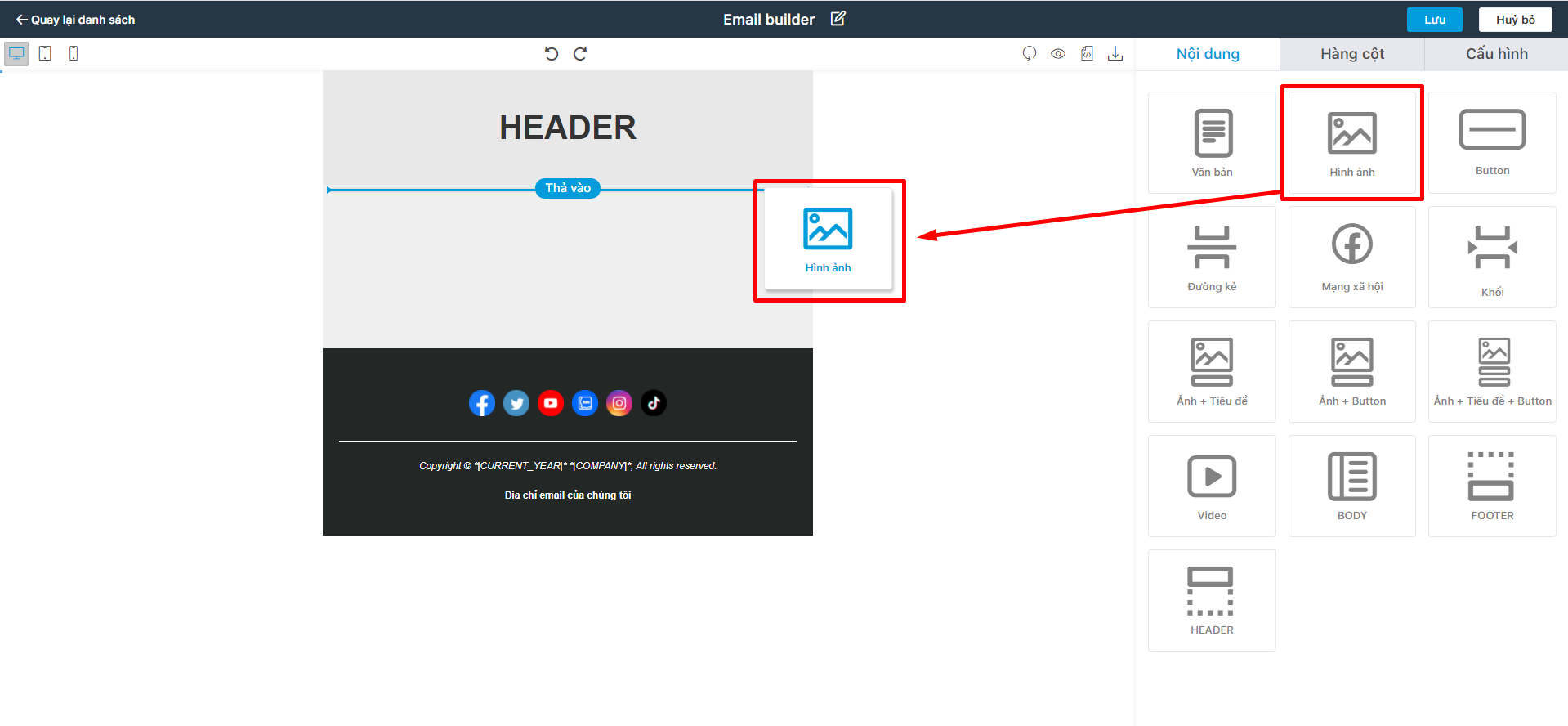
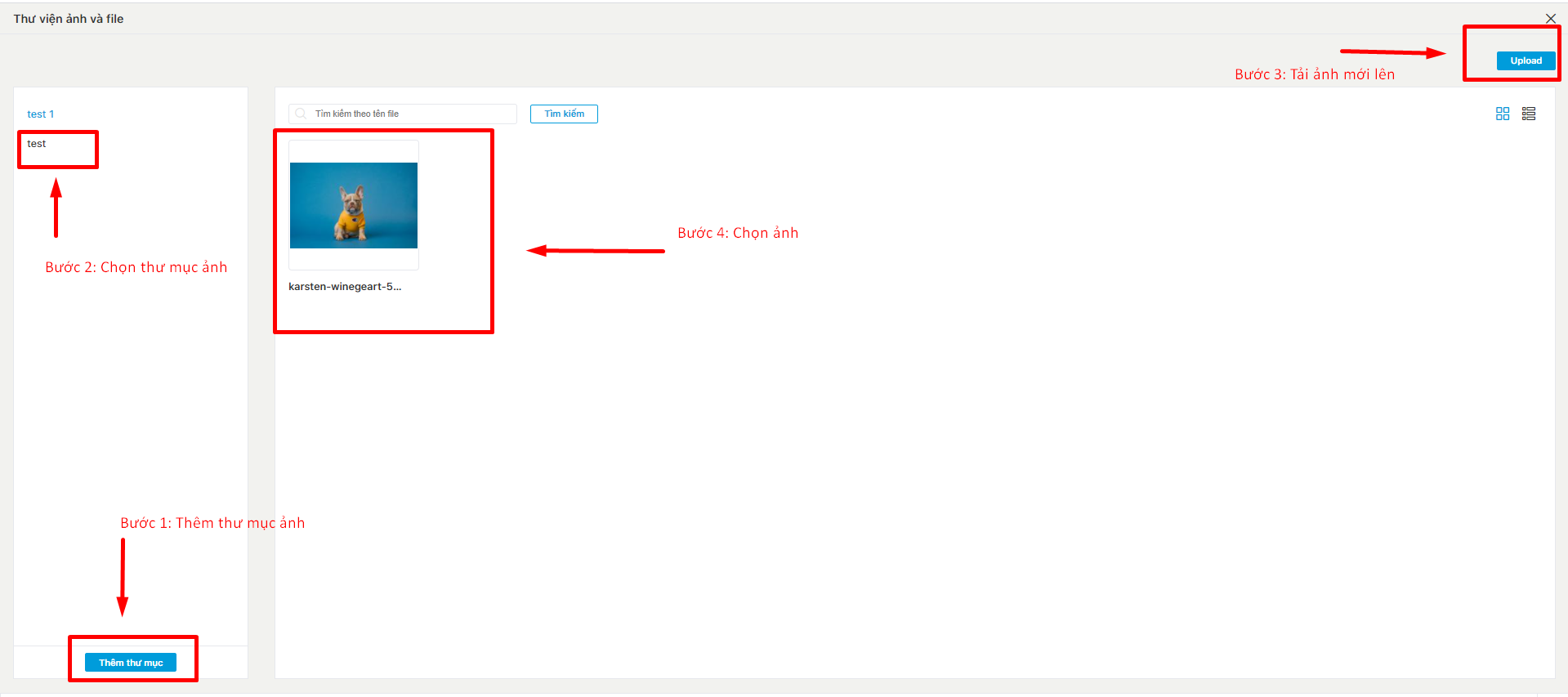
Bước 2: Để vào thư viện ảnh, chọn Tab Nội dung, bấm Chọn ảnh
- Thêm thư mục ảnh
- Chọn thư mục ảnh
- Tải file ảnh lên thư viện
- Chọn ảnh trong thư viện
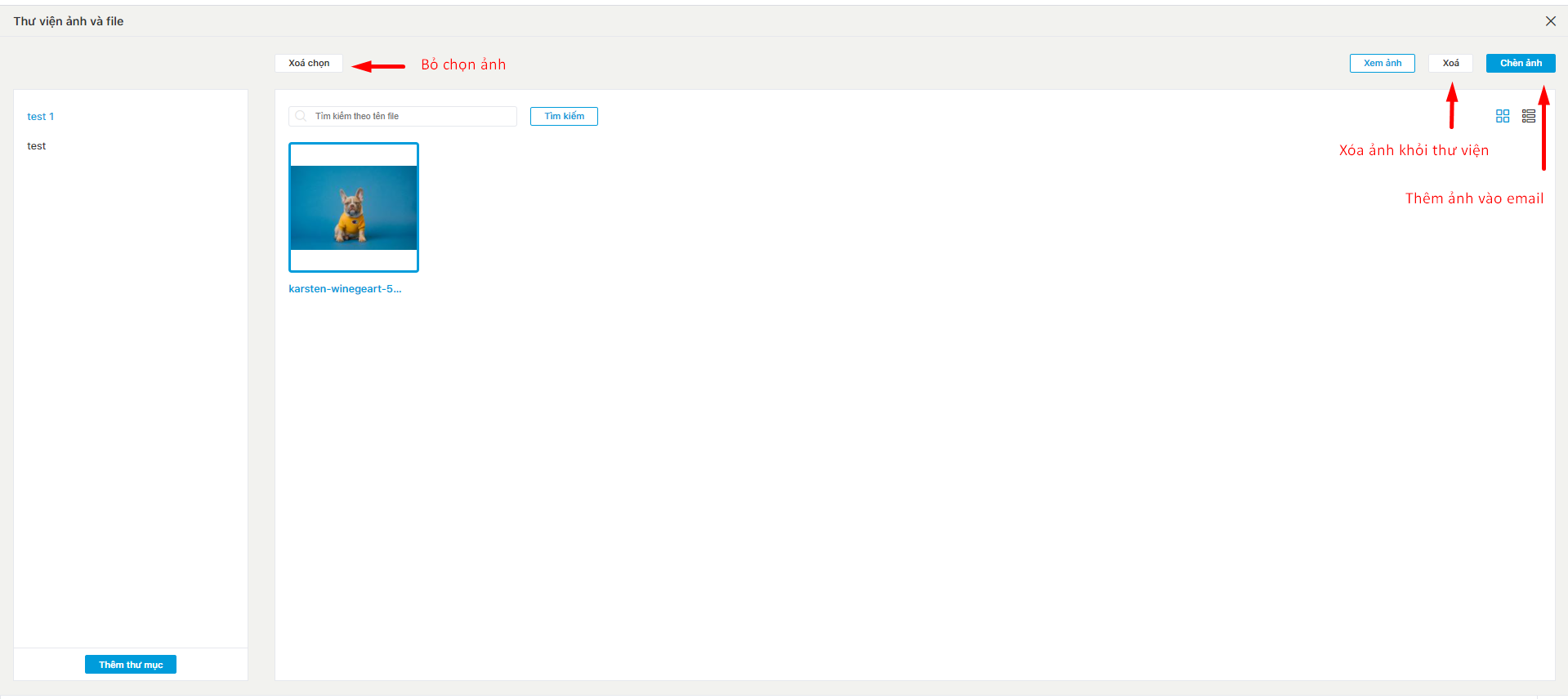
- Xóa chọn: Khi bấm vào một ảnh, người dùng có thể bỏ chọn ảnh, để upload file ảnh mới bằng cách click vào Xóa chọn
- Xóa: Người dùng có thể xóa ảnh khỏi thư viện ảnh bằng cách click vào Xóa
- Chèn ảnh: Người dùng có thể bấm vào Chèn ảnh để thêm ảnh trong email.
Bước 3: Điều chỉnh các thông số ở tab Nội dung


- Văn bản thay thế
- Liên kết tới
- Địa chỉ web/email/ Số điện thoại
- Tag hành vi
- Theo dõi liên kết
- Mở liên kết ở cửa sổ mới
- Tiêu đề bổ trợ
Bước 4: Chọn Tab Kiểu
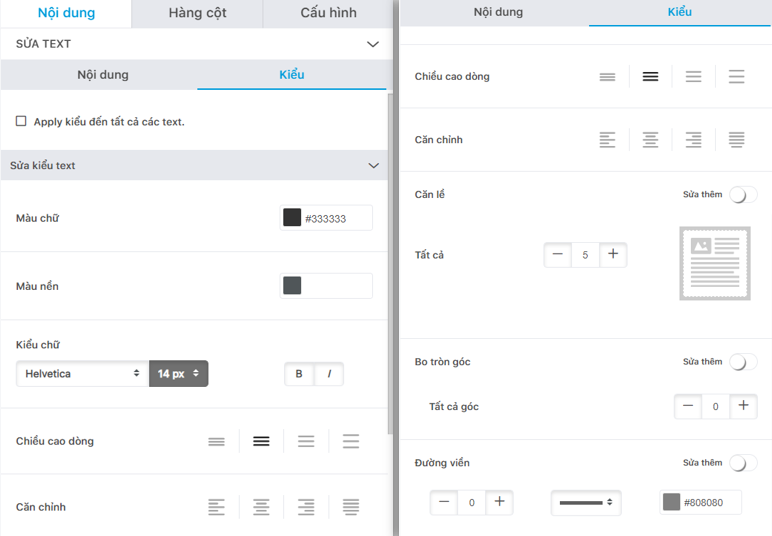
|
Sửa chung
|
Sửa ảnh
|
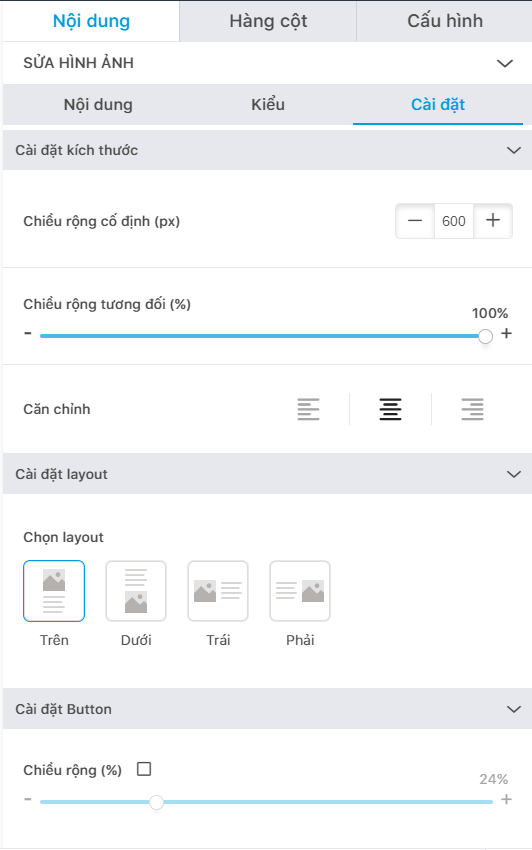
Bước 5: Chọn Tab Cài đặt
Người dùng có thể điều chỉnh Chiều rộng của ảnh và căn chỉnh ảnh (trái, phải, giữa) ảnh trong email hoặc trong khối
|
2.2.3. Button
Bước 1: Kéo khối Button
Bước 2: Chọn Tab Nội dung
|

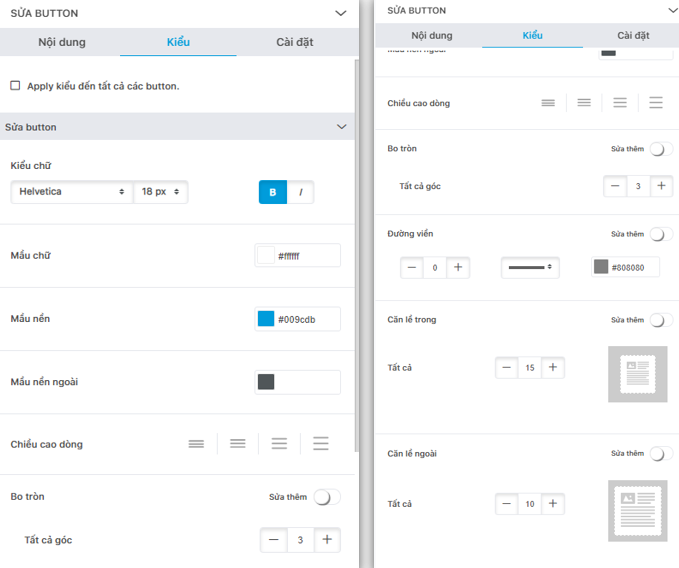
Bước 3: Chọn Tab Kiểu, cấu hình các thông số sau
|
|
|
Bước 4: Chọn Tab Cài đặt
|

2.2.4. Video
Bước 1: Kéo khối video vào phần chỉnh sửa.
Bước 2: Chọn Tab Nội dung, chỉnh sửa các thông số sau.
|
Video
|
Sửa caption
|


Bước 3: Chọn Tab Kiểu, chỉnh sửa các thông số sau.
|
Sửa chung
|
Sửa ảnh preview
|
Sửa text
|


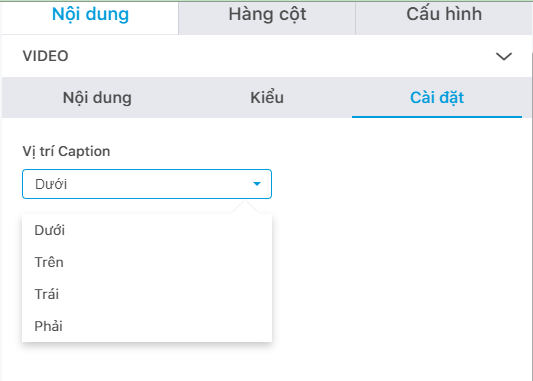
Bước 4: Chọn Tab Cài đặt.
|
2.2.5. Đường kẻ ngang.
Bước 1: Chọn đường kẻ ngang cần chỉnh sửa.
Bước 2: Chỉnh sửa thông số trong Tab Cài đặt.
|

2.2.6. Mạng xã hội.
Bước 1: Kéo, thả khối Mạng xã hội.
Bước 2: Chọn Tab Nội dung để tùy chỉnh.
|

Bước 3: Chọn Tab Kiểu.
|

Bước 4: Chọn Tab Cài đặt.
|

3. Cấu hình (Style tab).
Tab cấu hình hỗ trợ người dùng tùy chỉnh chiều rộng nội dung toàn bộ email. Sau khi cấu hình, những thay đổi sẽ được áp dụng ngay tại phần hiển thị.
Bước 1: Chọn tab Cấu hình.
Bước 2: Chỉnh sửa độ rộng khối nội dung.
