Cấu hình khung chat
Trên thanh sidemenu, chọn Cấu hình khung chat.
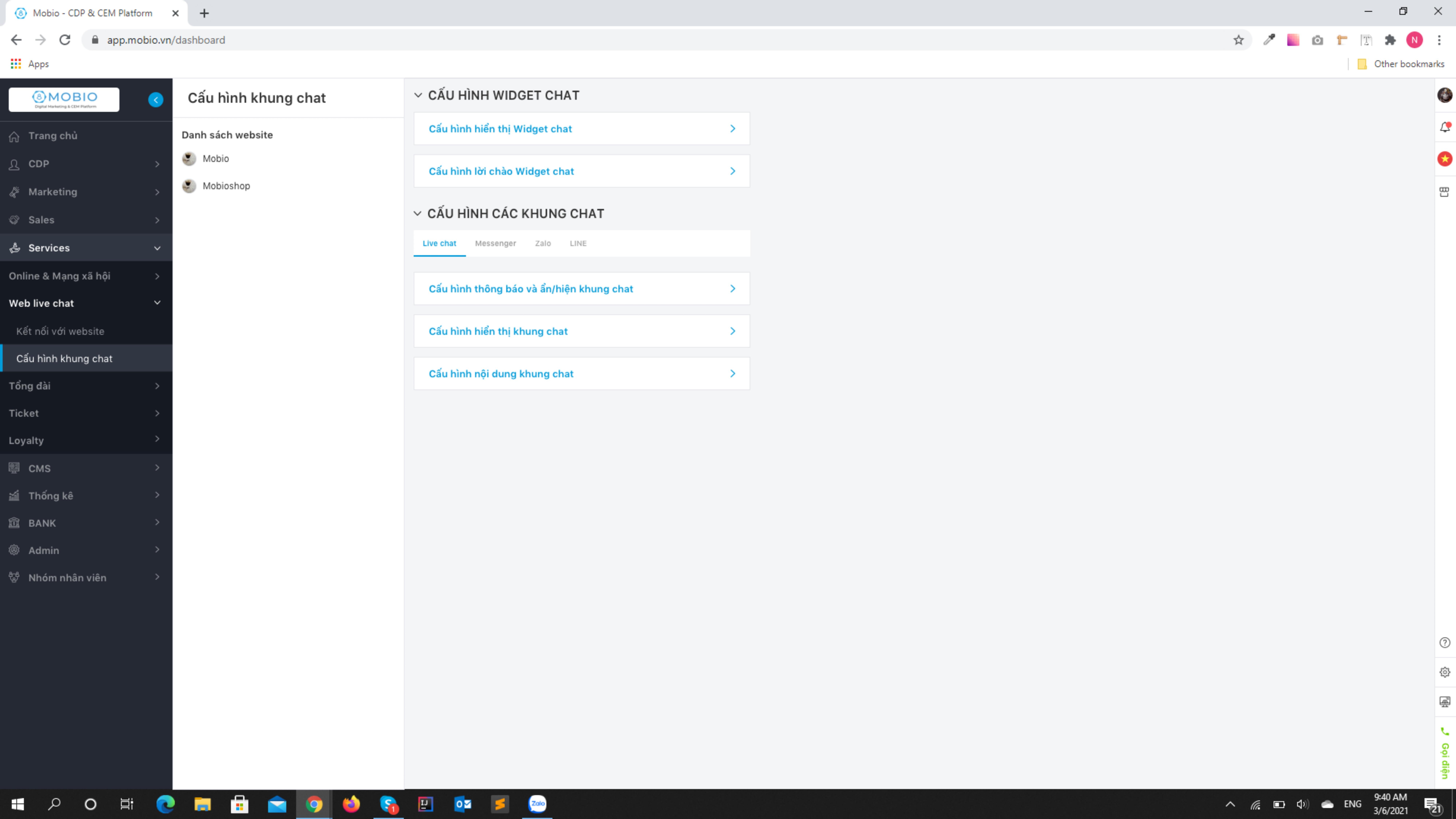
Cấu hình Widget chat.
1. Cấu hình hiển thị Widget chat
Bao gồm cấu hình khung chat đang sử dụng và hiển thị chung (gồm màu Widget, vị trí hiển thị của khung chat trên giao diện của Desktop và Mobile).
Bước 1: Chọn Cấu hình hiển thị Widget chat.
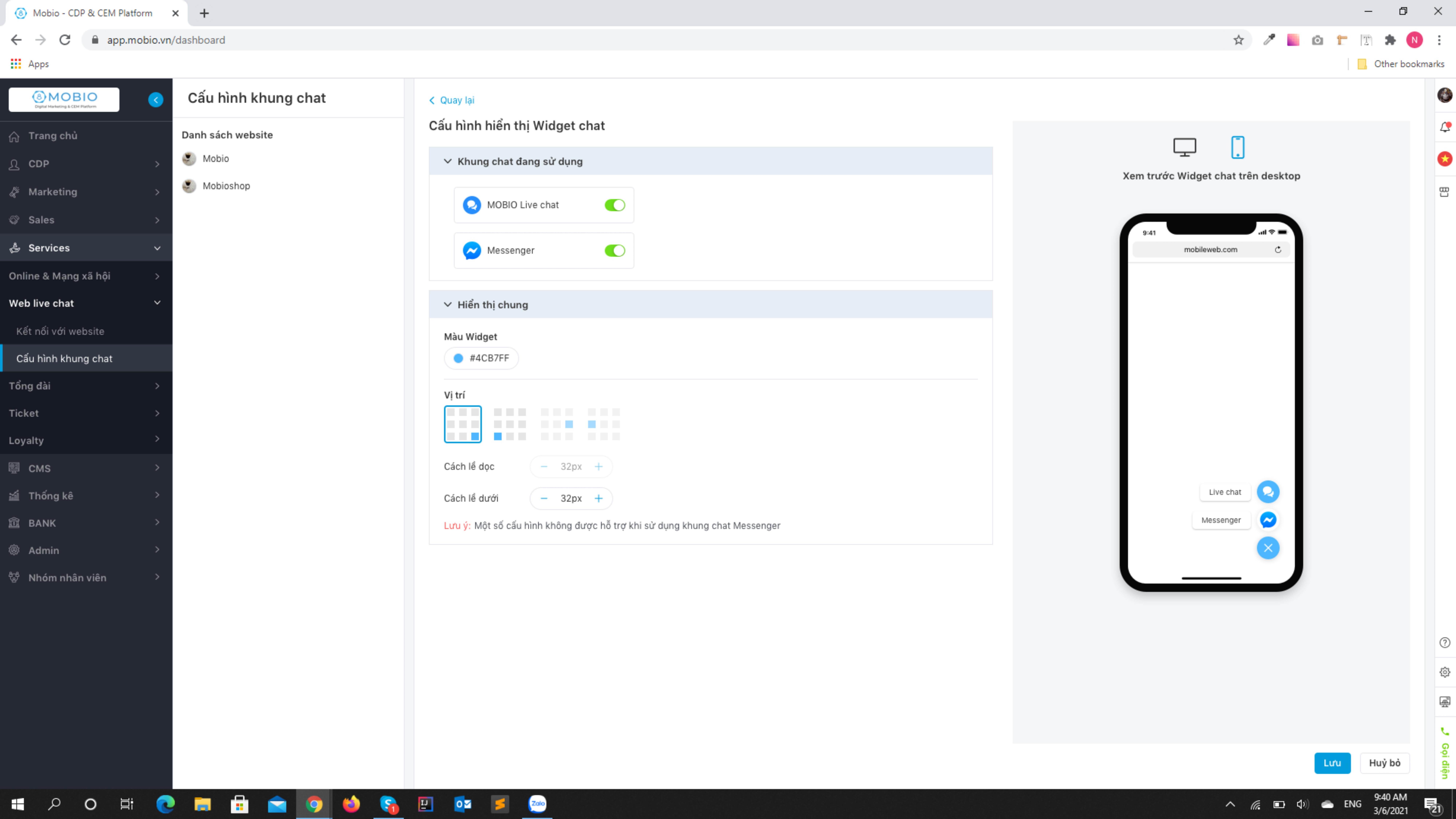
Bước 2: Chọn khung chat đang sử dụng bằng cách kéo thanh Swift ở các ô tương ứng.
Bước 3: Chọn màu Widget
Bước 4: Chọn vị trí hiển thị khung chat (điều chỉnh đơn vị Cách lề dọc/Cách lề dưới theo nhu cầu)
Bước 5: Ấn Lưu
Chọn xem trước giao diện Widget chat trên desktop hoặc mobile ở bên phải màn hình.
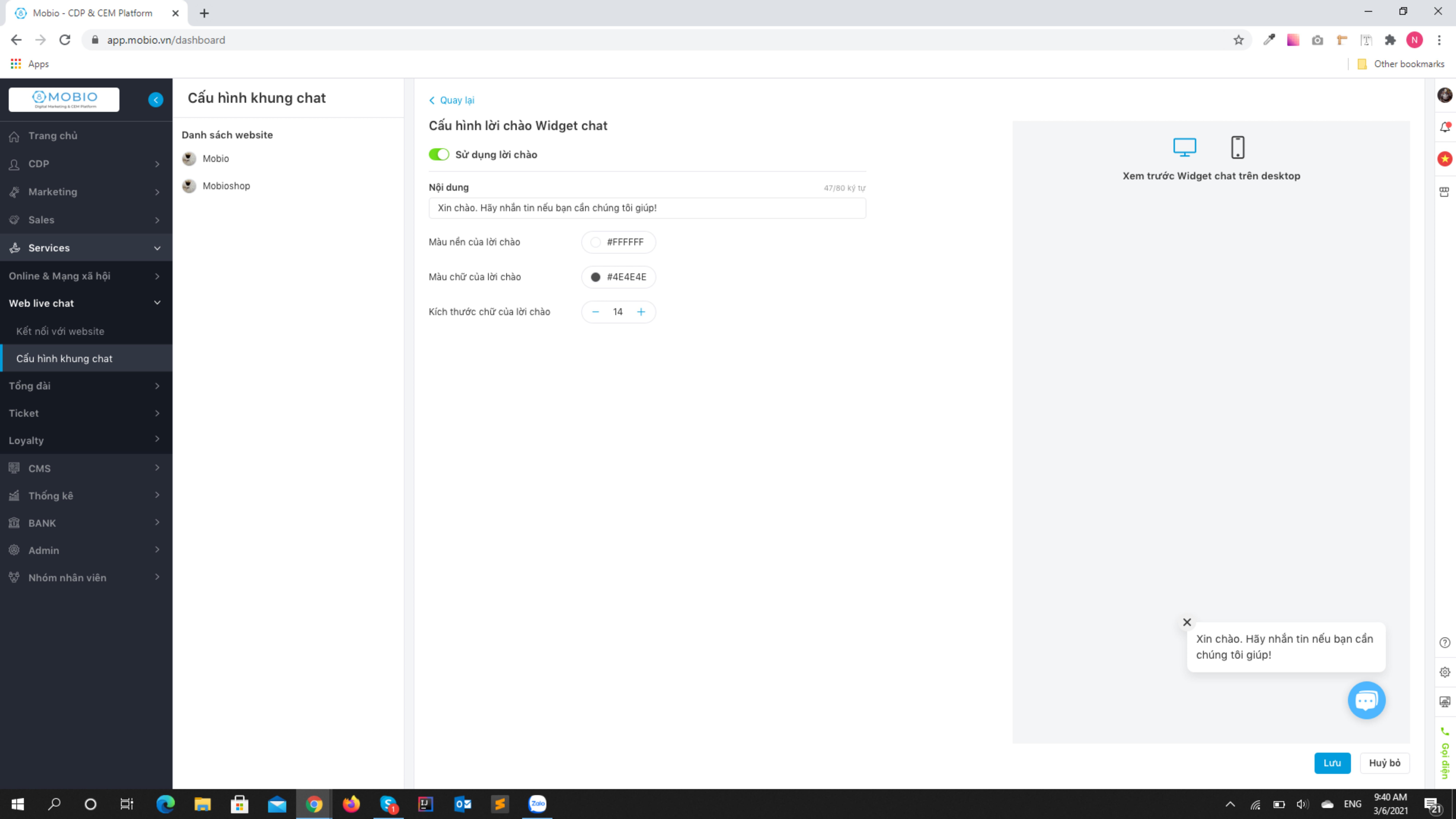
2. Cấu hình lời chào Widget chat (không bắt buộc).
Cấu hình các khung chat
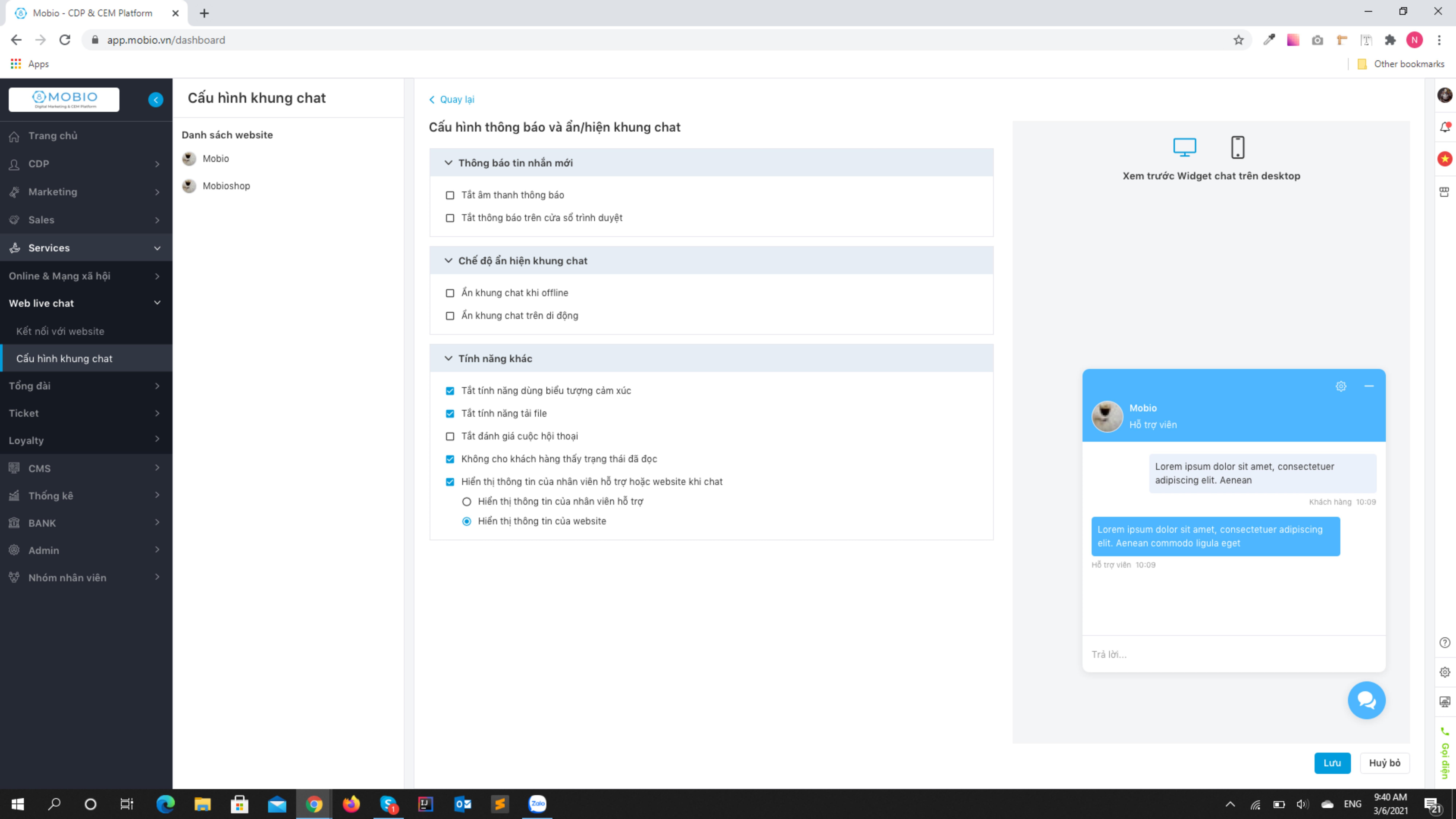
1. Cấu hình thông báo và ấn/hiện khung chat:
Bao gồm cấu hình Thông báo tin nhắn mới, chế độ ẩn/hiện khung chat và tính năng khác.
2. Cấu hình hiển thị khung chat:
Bao gồm cấu hình kích thước hiển thị và màu nền, màu chữ của khung chat, màu khối tin nhắn của nhân viên và khách hàng trên giao diện của cả Desktop và Mobile.
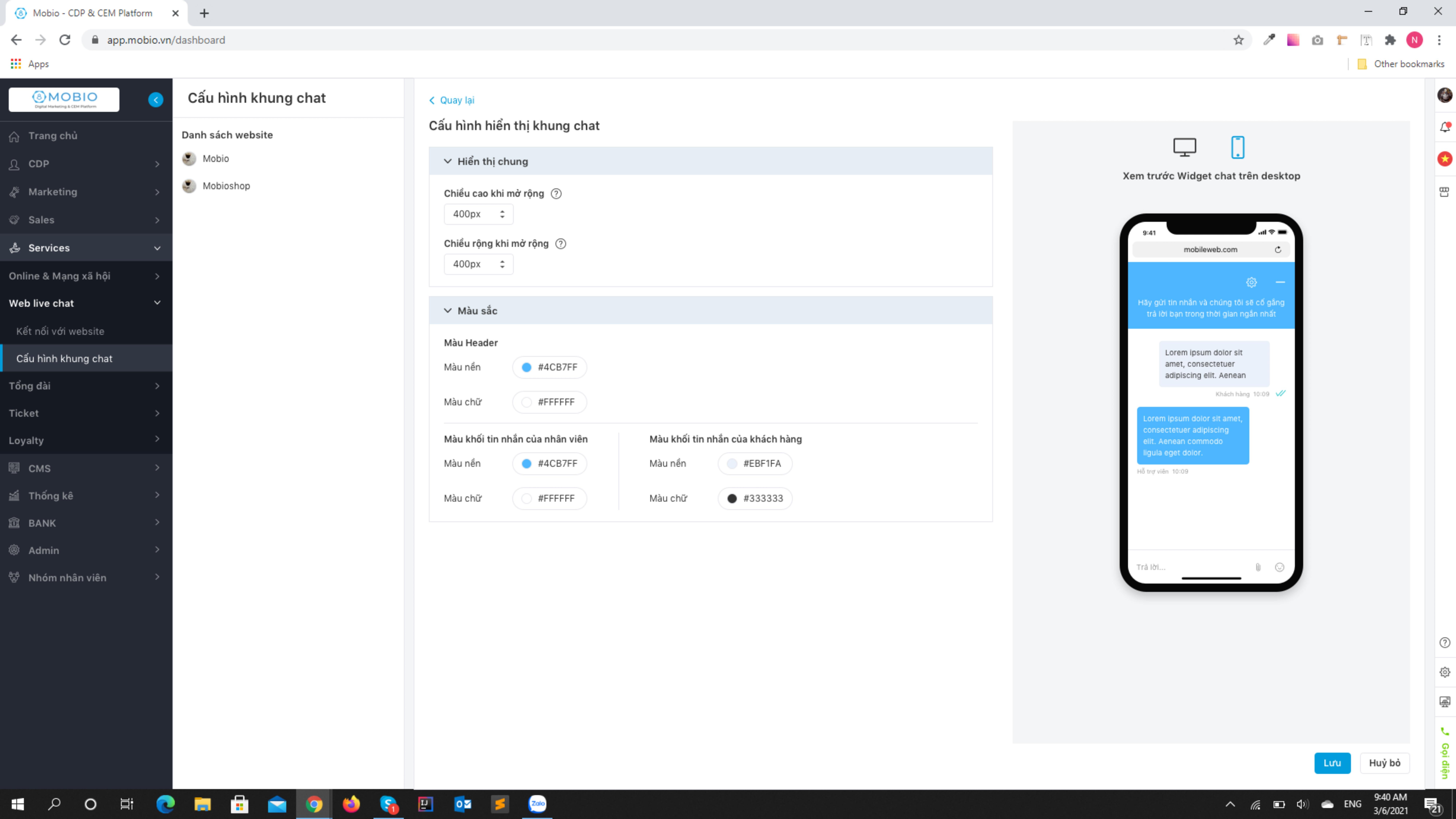
3. Cấu hình nội dung khung chat:
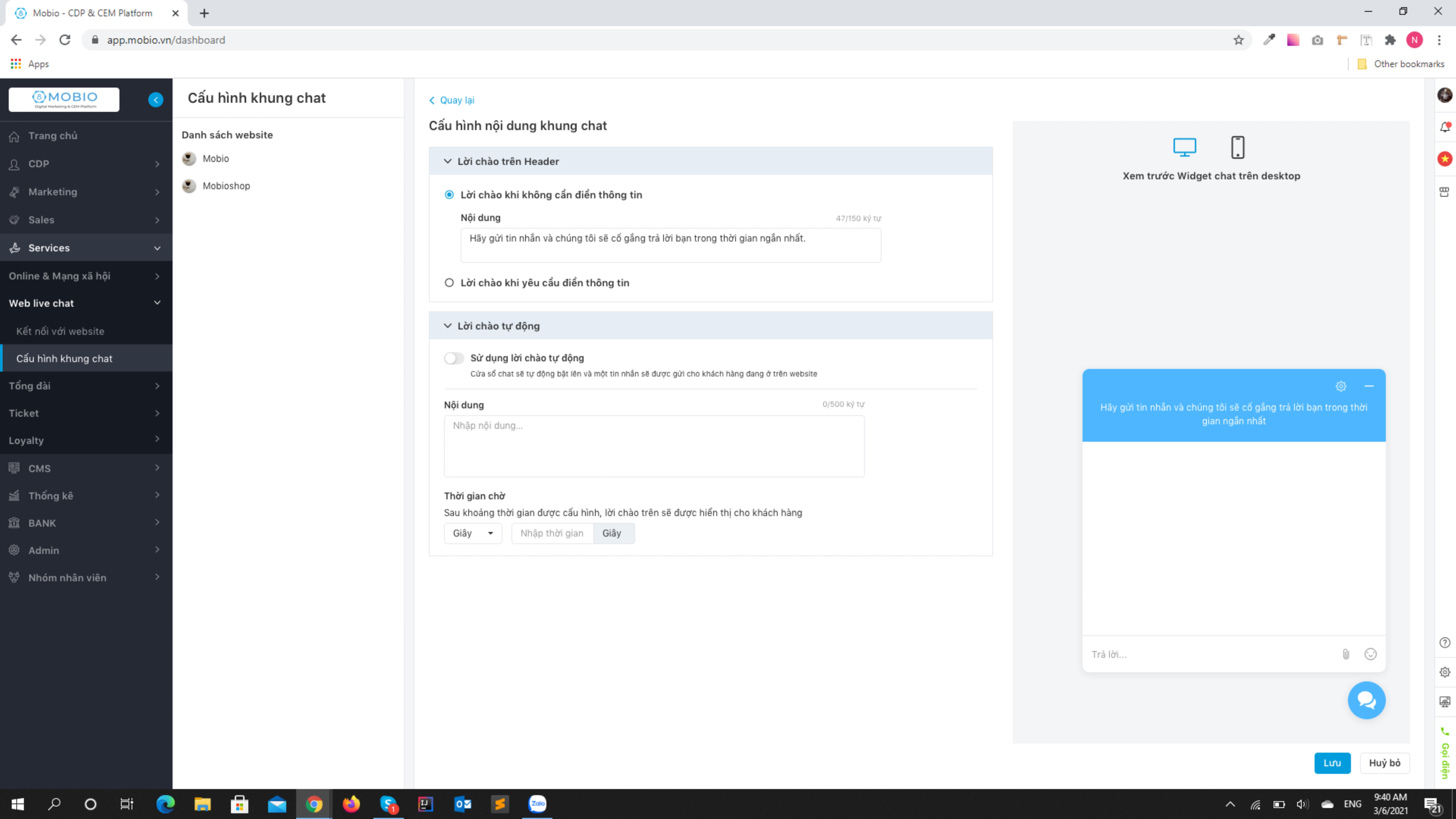
Lời chào trên Header
- Lời chào khi không cần điền thông tin: Nhập nội dung => Ấn Lưu
- Lời chào khi yêu cầu điền thông tin: Nhập nội dung => Thêm thông tin yêu cầu (họ tên/email/số điện thoại) => Đánh dấu tích vào ô tương ứng nếu các thông tin trên là yêu cầu bắt buộc hoặc Xóa => Chọn hiển thị danh sách các team hỗ trợ (nếu có) => Ấn Lưu
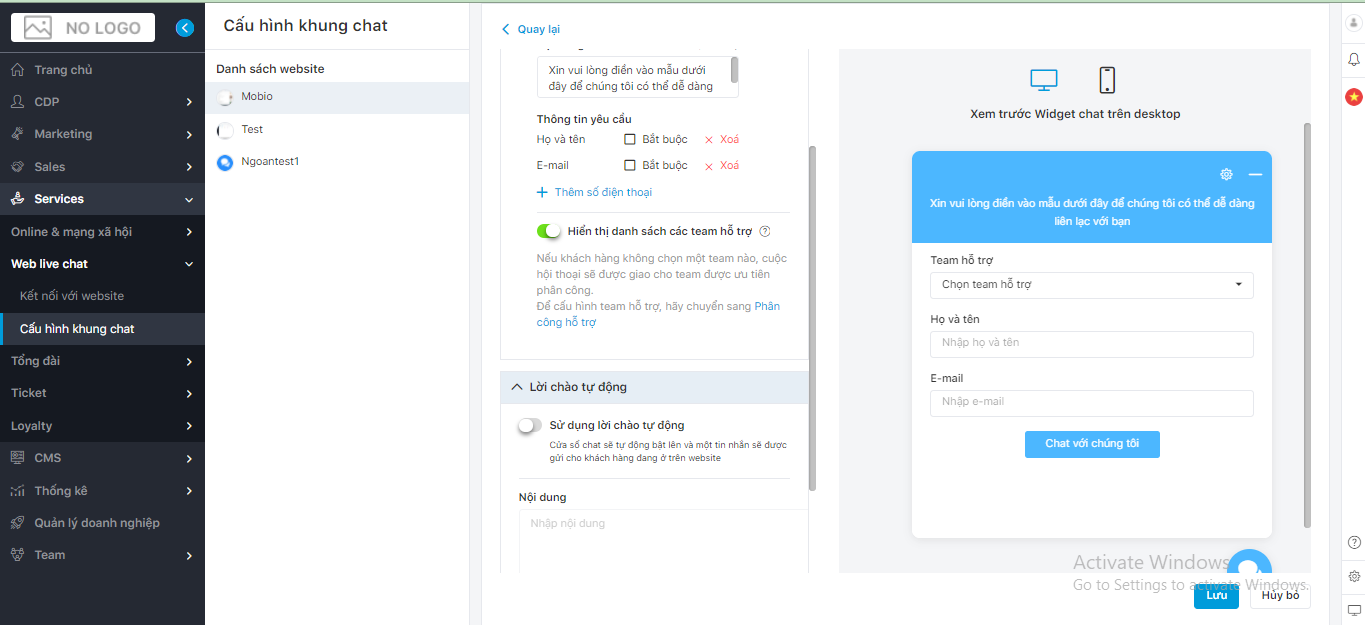
Lời chào tự động
- Kéo thanh swift sang bên phải để chọn Sử dụng lời chào tự động. Hiển thị danh sách các team hỗ trợ.
- Nhập nội dung lời chào
- Nhập thời gian chờ phút/giây theo mong muốn (Sau khoảng thời gian được cấu hình, lời chào sẽ được hiển thị cho khách hàng)
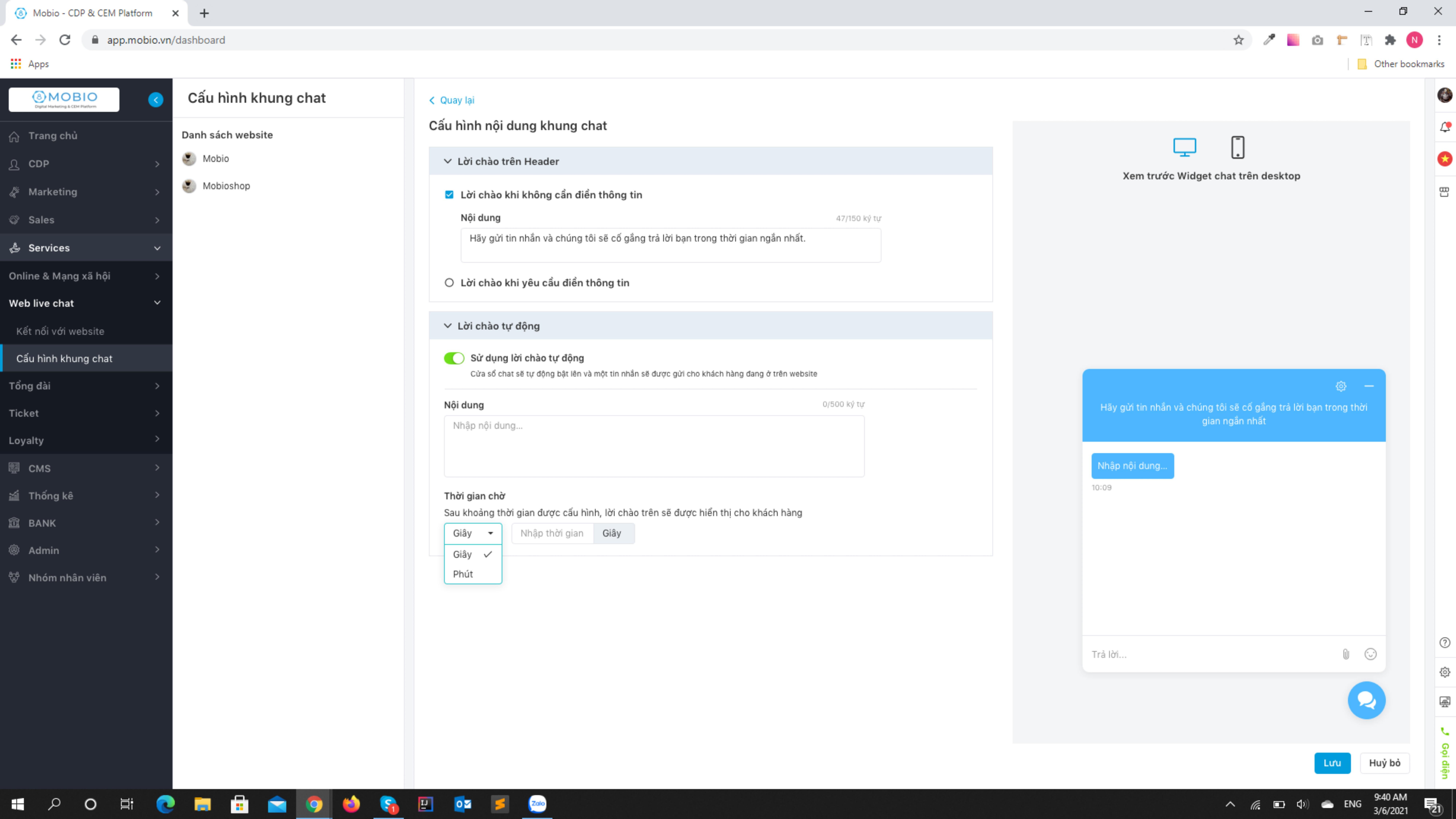
Phân công hỗ trợ xem tại đây.
Lưu ý: Nếu khách hàng đang online (vẫn còn đang ở trên website) thì hệ thống sẽ hiện dấu chấm xanh tại avatar của khách hàng để người dùng nhận biết.