Thêm mới Profile
Người dùng có thể thêm đối tượng mục tiêu bằng cách nhập thủ công từng profile hoặc nhập danh sách từ file excel.
1. Thêm 1 profile.
Bước 1: Bấm button màu xanh + Profile mới.
Bước 2: Chọn Thêm lần lượt -> màn hình hiển thị cửa sổ pop-up để điền thông tin profile theo các trường có sẵn.
Bước 3: Bấm Lưu hoặc Hủy bỏ.
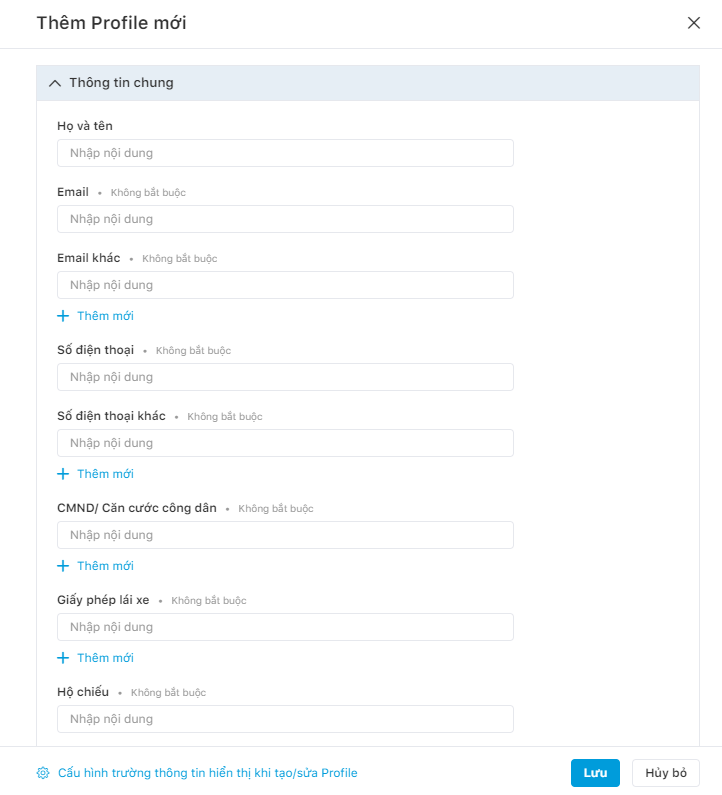
Pop-up điền thông tin Profile
Cấu hình trường thông tin hiển thị khi tạo/sửa Profile.
Trong cửa sổ pop-up, hệ thống tự động hiển thị tất cả các trường thông tin có sẵn của hệ thống.
Người dùng có thể lựa chọn các trường thông tin quan trọng và bỏ chọn các trường thông tin mình không quan tâm. Việc cấu hình trường thông tin hiển thị sẽ áp dụng theo từng tài khoản user.
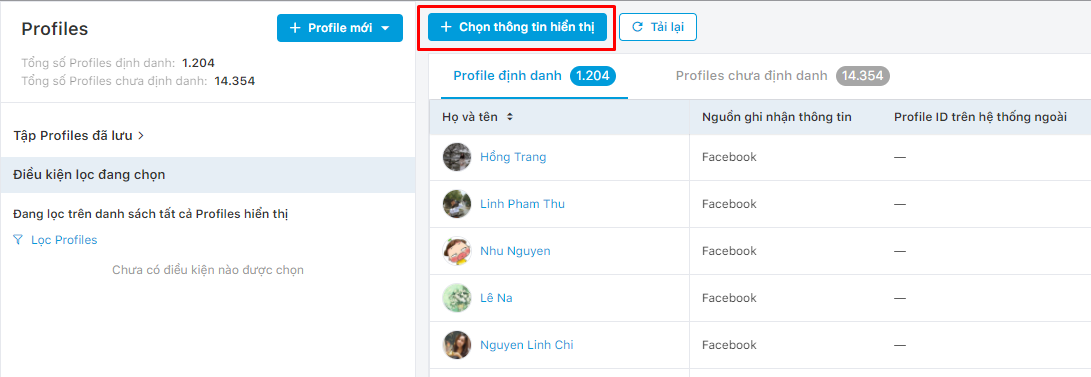
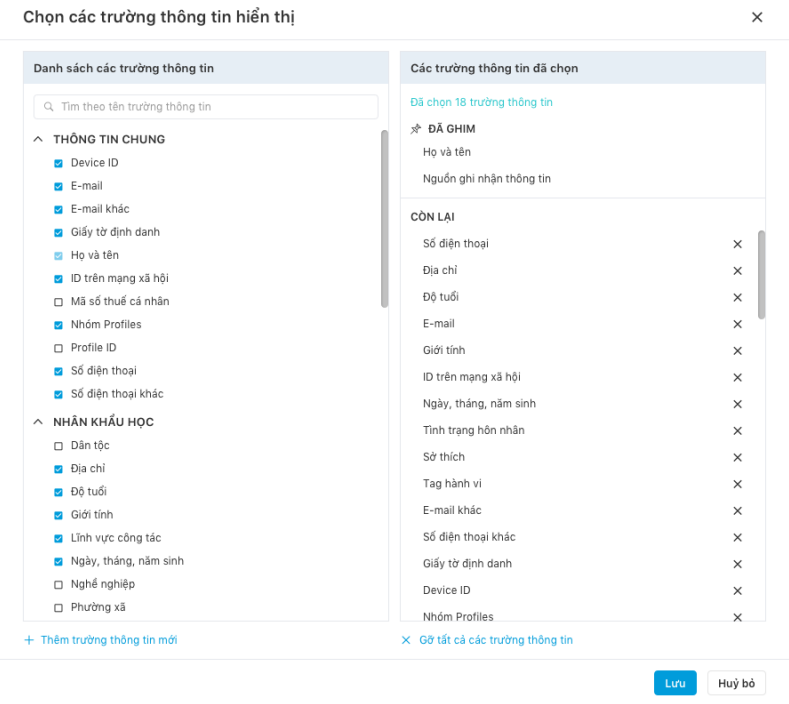
Lựa chọn các trường thông tin muốn hiển thị mặc định trên CDP
2. Thêm nhiều profile.
Bước 1: Bấm button màu xanh + Profile mới.
Bước 2: Chọn Thêm từ file.
- Kiểu nhập file: Chọn & tải file lên hệ thống.
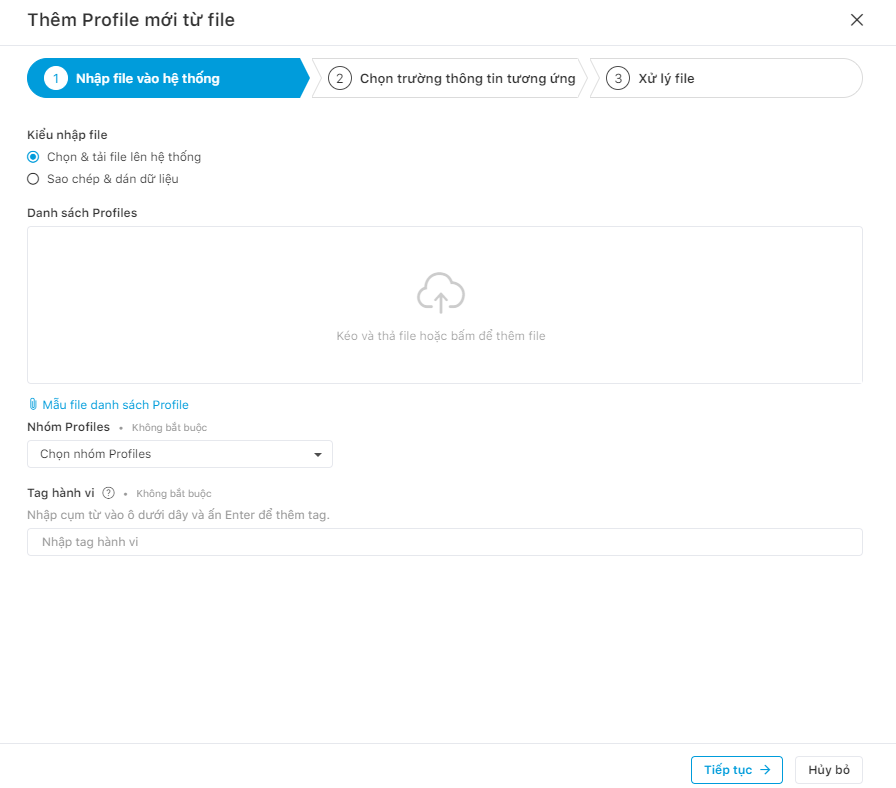
Tải file excel Mẫu danh sách profile.
Thêm thông tin profile theo file mẫu và upload file đó lên CDP.
- Chọn Nhóm profile và gắn tag hành vi profile (không bắt buộc).
Lưu ý: Gắn tag Profiles để khách hàng có thể dễ dàng lọc các file mình đã tải lên theo tag. Nhấn enter sau khi gắn tag để hệ thống ghi nhận.
- Kiểu nhập file: Sao chép & dán dữ liệu.
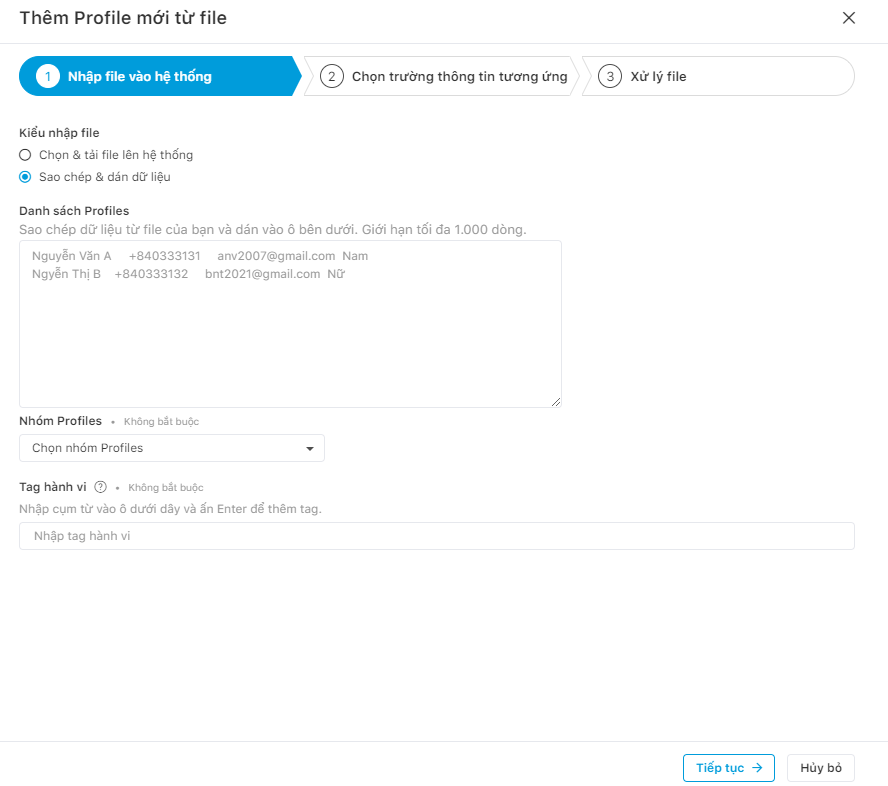
- Copy nội dung từ file excel hoặc gõ tay nội dung cần upload vào ô Danh sách Profiles.
- Chọn Nhóm profile và gắn tag hành vi profile (không bắt buộc).
Lưu ý:
- Giới hạn tối đa dữ liệu sao chép là 1000 dòng.
- Khi gõ tay dữ liệu, các trường thông tin trong mỗi dòng cần được cách nhau bằng dấu tab.
Bước 3. Chọn trường thông tin tương ứng:
- Bấm vào trường thông tin để chọn tên tương ứng với từng cột trong file excel. Hoặc thêm mới trường thông tin.
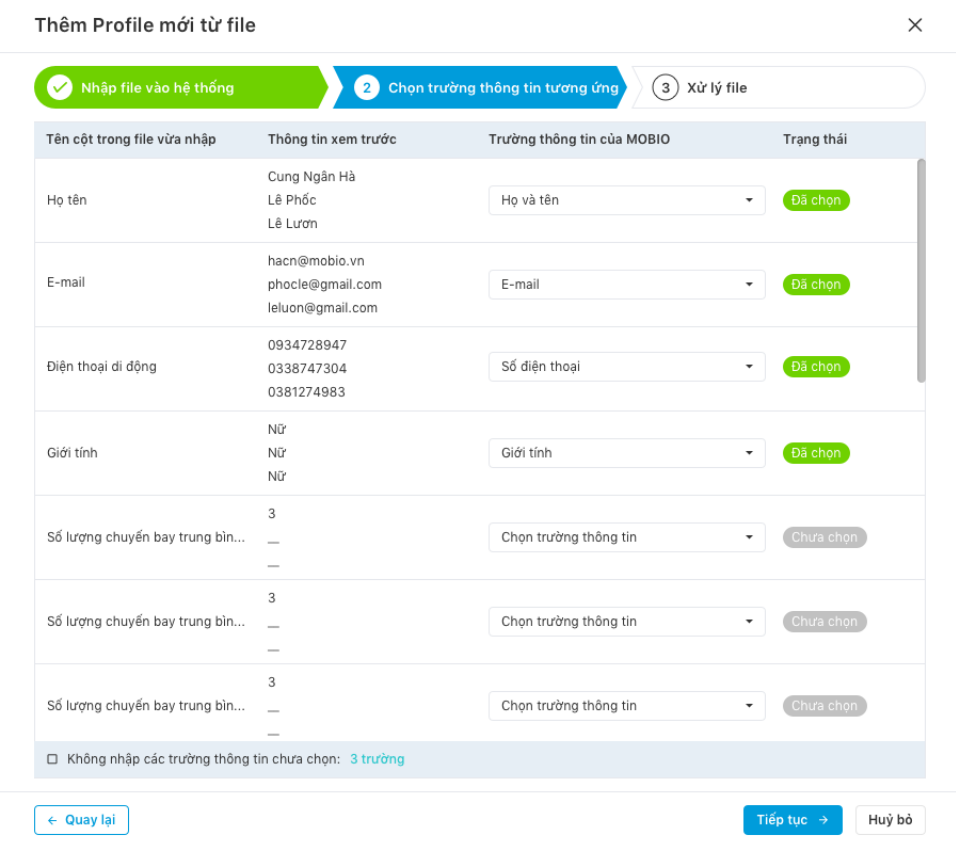
- Tích chọn Không nhập các trường thông tin chưa chọn để xác nhận đã hoàn thành việc sắp xếp dữ liệu.
Đối với các trường dữ liệu có trong file mà người dùng không muốn đẩy lên, cần tích Không nhập các trường thông tin chưa chọn để file được tải lên thành công.
Bước 4. Chọn Tải file lên hoặc Hủy bỏ để kết thúc thao tác.
Hệ thống thông báo file đã được tải lên thành công và cần 1 thời gian xử lý. Sau khi kết thúc, hệ thống sẽ gửi email thông báo kết quả về cho người dùng.