Tạo đơn hàng mới
Mục đơn hàng trong module Sales cho phép doanh nghiệp quản lý tình trạng các đơn hàng, hỗ trợ nhân viên Sales theo dõi trạng thái đơn hàng từ khi có thông tin Leads cho đến khi chốt sale.
Trên giao diện Mobio, tại side-menu người dùng chọn lần lượt Sales - Đơn hàng để truy cập giao diện tạo mới và quản lý đơn hàng.
Cách tạo đơn hàng mới:
 Giao diện màn hình hiển thị 2 kiểu thêm đơn hàng để người dùng lựa chọn: Thêm lần lượt hoặc Thêm từ file.
Người dùng chọn Thêm lần lượt để tạo mới từng đơn hàng một, chọn Thêm từ file để tạo nhiều đơn hàng cùng một lúc.
Tạo đơn hàng bằng cách Thêm lần lượt.
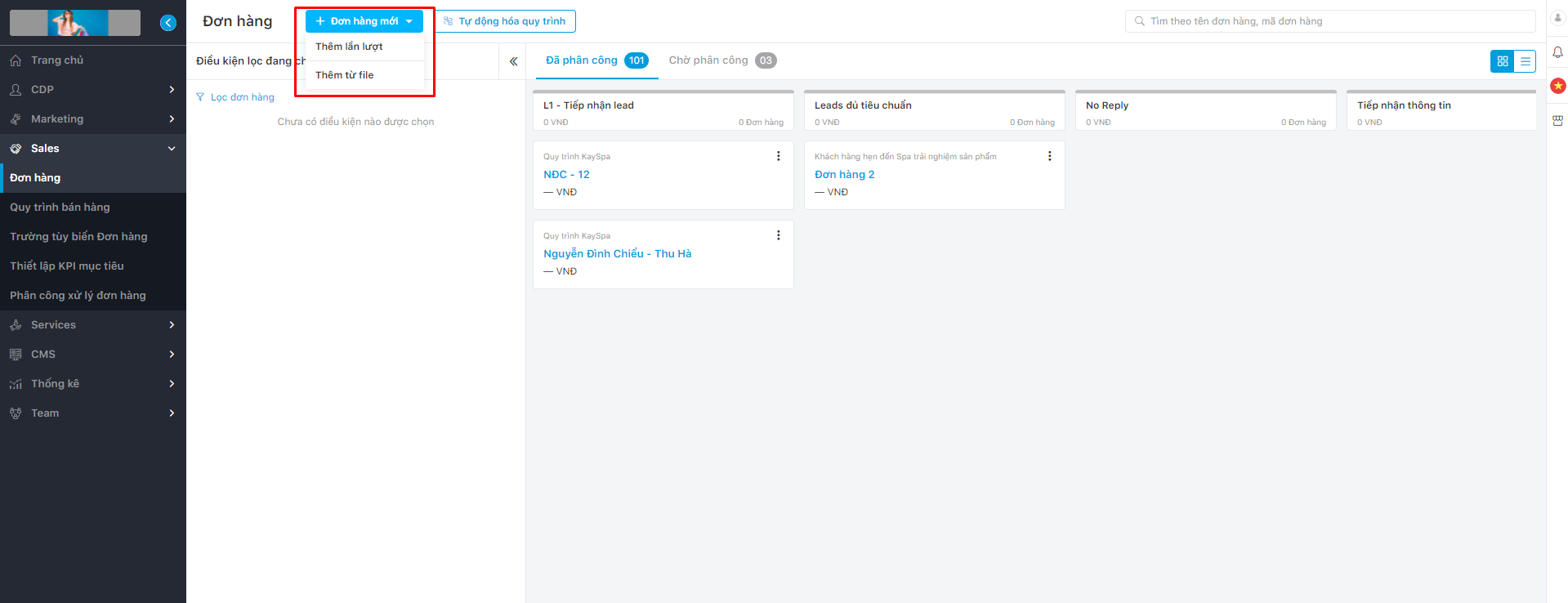
Khi lựa chọn kiểu Thêm lần lượt, giao diện màn hình hiển thị pop-up như sau để người dùng cấu hình:
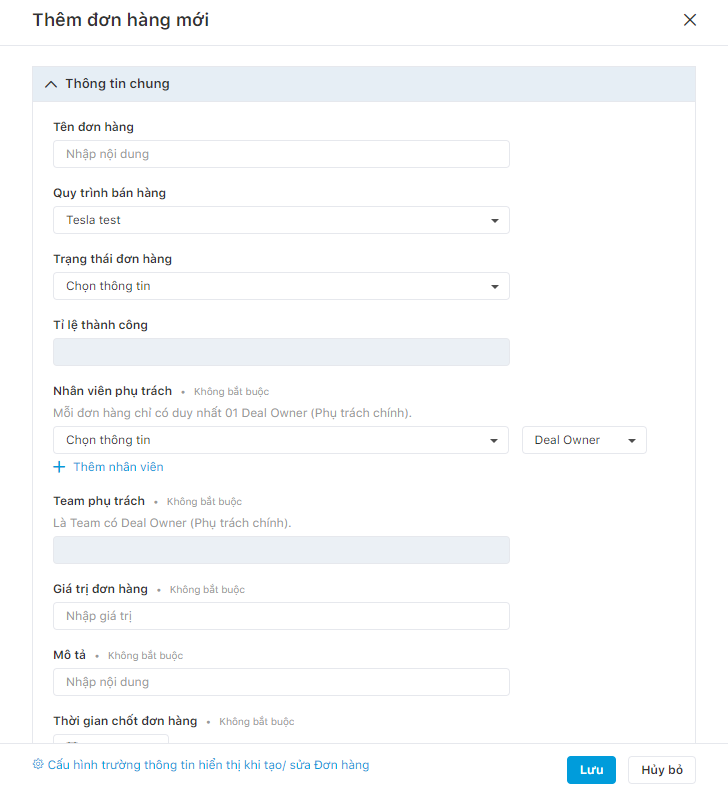
Người dùng nhập các thông tin theo yêu cầu, bao gồm thông tin chung, thông tin liên quan đến đơn hàng, nhóm tùy biến nếu có. Trong đó, có một số trường thông tin mặc định bắt buộc như sau:
1. Tên đơn hàng.
2. Quy trình bán hàng tương ứng
3. Trạng thái đơn hàng.
4. Profile (khách mua hàng).
Lưu ý:
- Deal Owner: người phụ trách chính của đơn hàng, có mọi quyền liên quan đến đơn hàng bao gồm sửa, xóa, chuyển trạng thái đơn hàng.
- Deal Supporter: người hỗ trợ cho đơn hàng, không có quyền sửa, xóa, chuyển trạng thái đơn hàng; có quyền xem, cập nhật ghi chú và công việc cho đơn hàng.
- Đơn hàng không có nhân viên phụ trách sẽ được chuyển vào hàng chờ (tab Chờ phân công).
Người dùng có thể thay đổi việc hiển thị của trường thông tin khi tạo mới đơn hàng cũng như chế độ bắt buộc/không bắt buộc của các trường đó như sau:
Bước 1: Ấn vào Cấu hình trường thông tin hiển thị khi tạo/sửa Đơn hàng (cuối pop-up tạo, sửa đơn hàng)
Hệ thống hiển thị pop-up cấu hình chỉnh sửa trường thông tin.
Bước 2: Trừ các trường mặc định, ấn tích xanh hoặc x để thêm bớt, loại bỏ hoặc chọn trường bắt buộc. Người dùng có thể thao tác kéo thả để thay đổi thứ tự ưu tiên của trường thông tin.
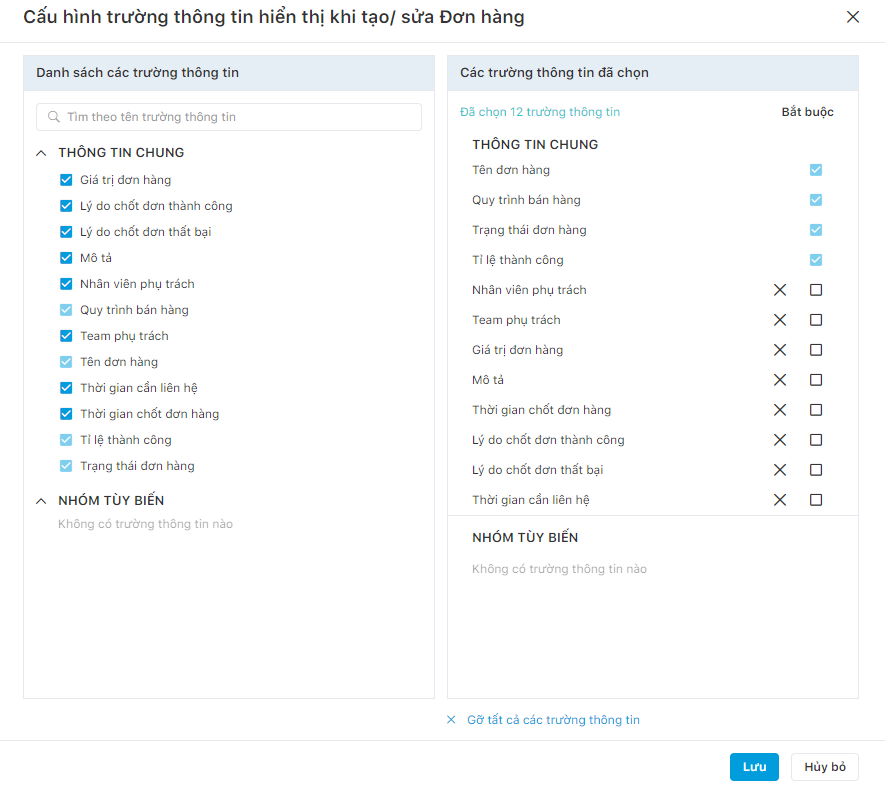
Sau đó ấn Lưu để được ghi nhận.
Tạo đơn hàng bằng cách Thêm từ file.
Khi lựa chọn kiểu Thêm từ file, giao diện màn hình hiển thị pop-up như sau để người dùng cấu hình:
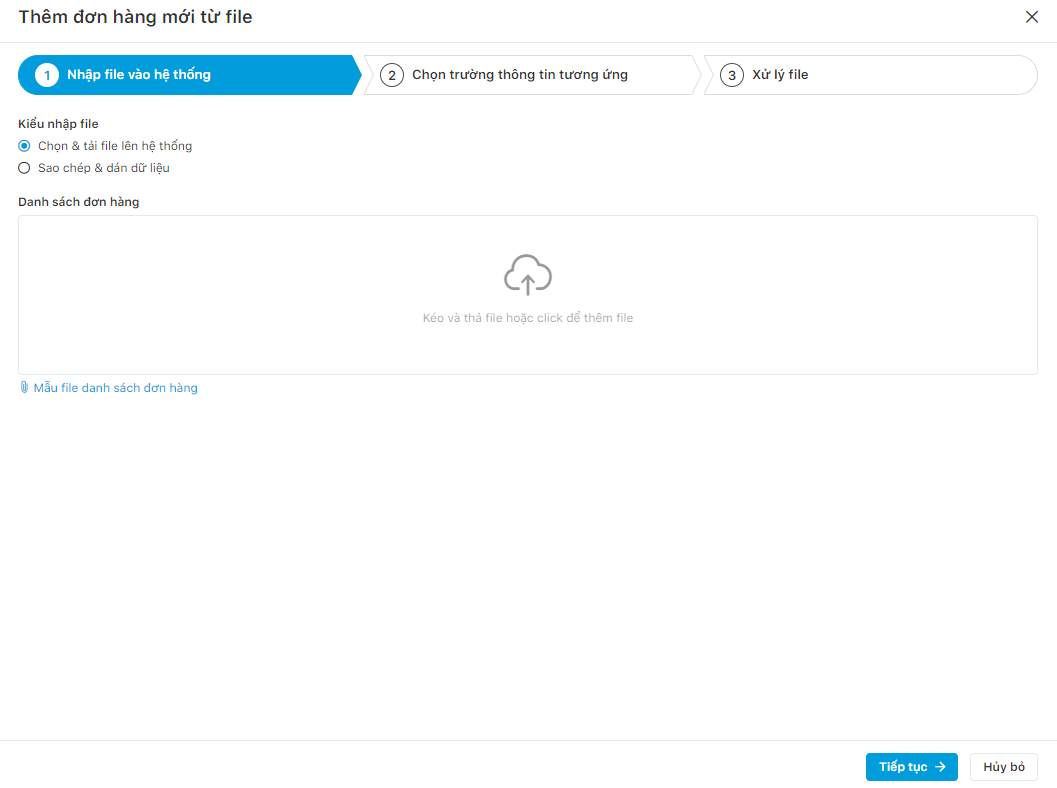
Bước 1. Nhập file vào hệ thống.
Người dùng có thể lựa chọn kiểu nhập file là tải file lên hệ thống hoặc Sao chép & dán dữ liệu như hình dưới:
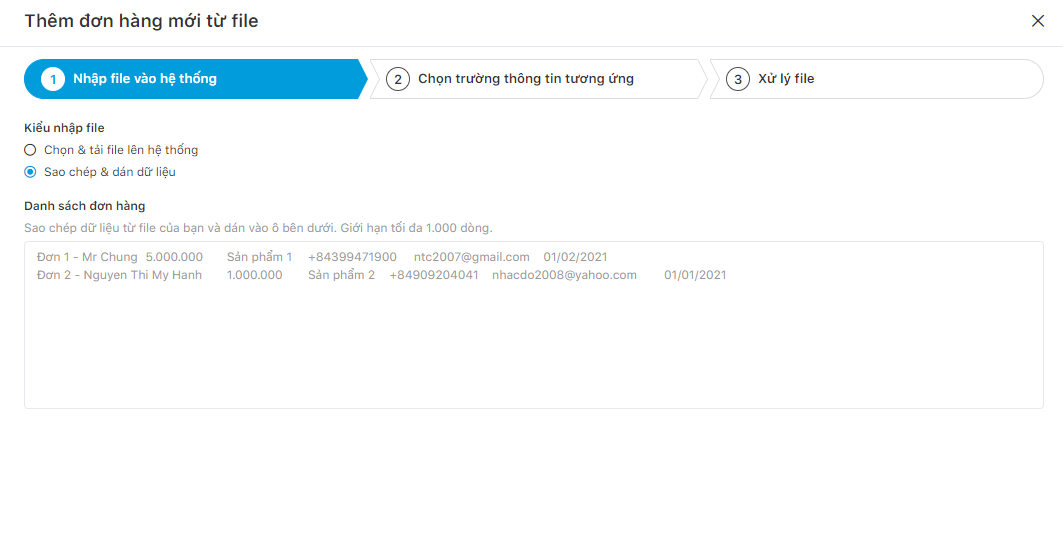
Nếu người dùng thêm mới đơn hàng bằng việc tải file, người dùng có thể tải file đơn hàng mẫu về để điền thông tin theo nhu cầu.

Giao diện mẫu file thêm mới đơn hàng
Lưu ý:
- Giới hạn dung lượng của file excel tải lên là 10MB và 300.000 dòng dữ liệu.
- Tên đơn hàng, Quy trình bán hàng và Trạng thái đơn hàng là 3 trường thông tin bắt buộc cần có trong file. Để hệ thống có thể nhận diện và định vị Quy trình bán hàng và Trạng thái đơn hàng một cách chính xác nhất cho mỗi đơn hàng, người dùng cần điền ID/mã tương ứng của trường thông tin đó vào file.
 để sao chép ID.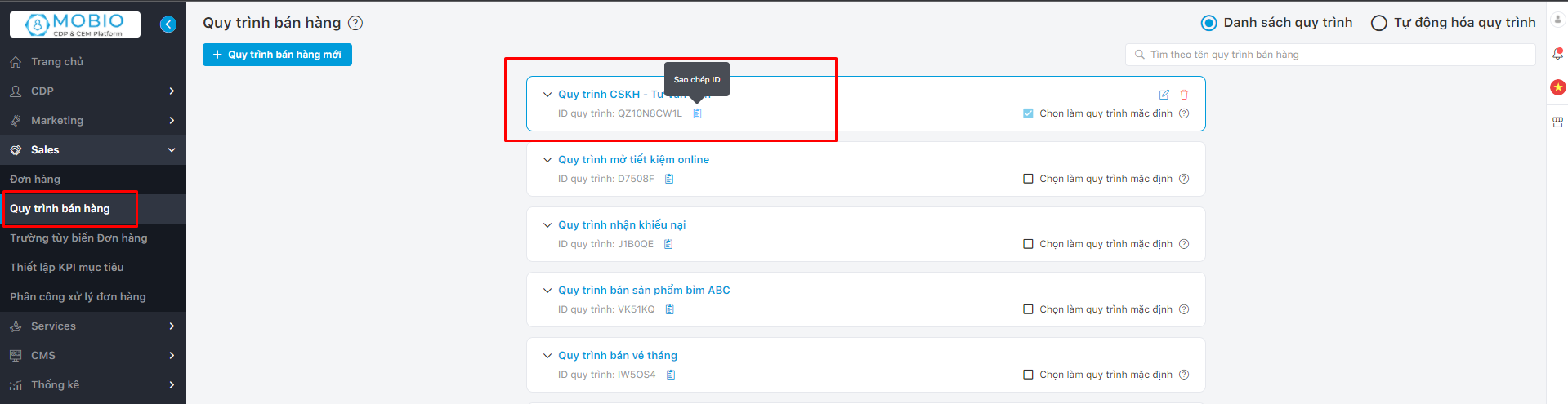
 để sao chép ID.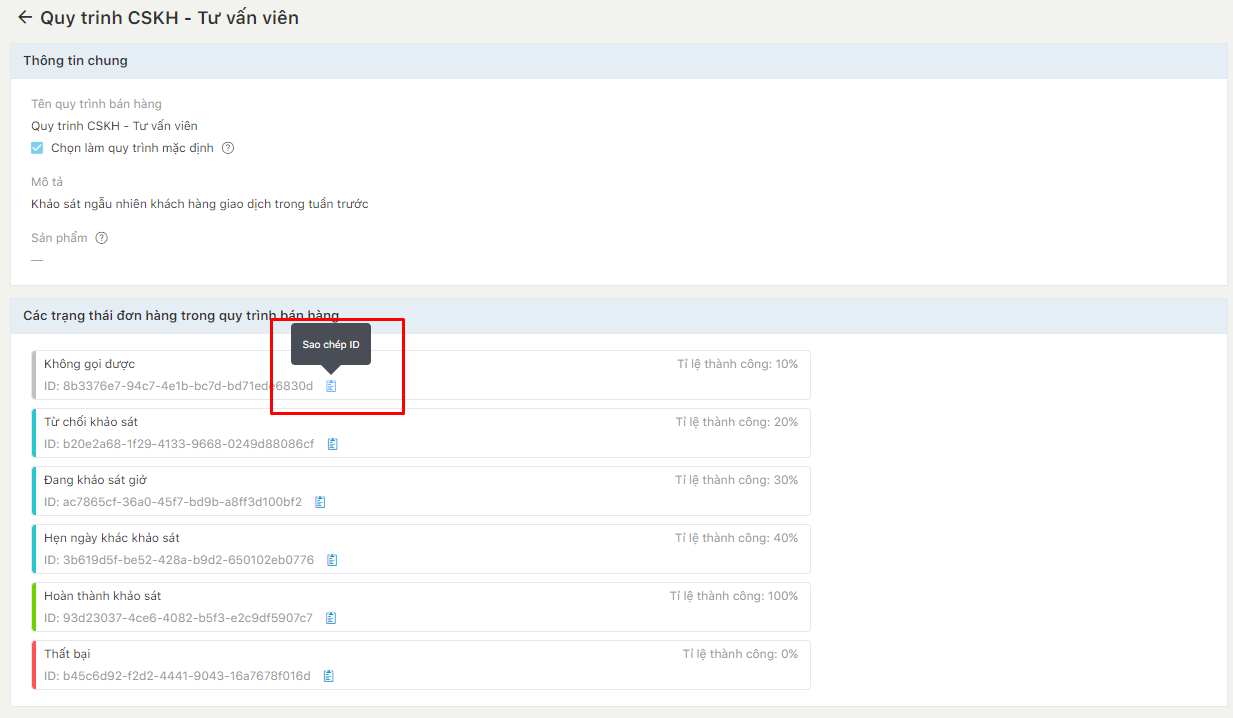
Bước 2. Chọn trường thông tin tương ứng.
Người dùng chọn trường thông tin của Mobio tương ứng với các trường đã tạo trong file.
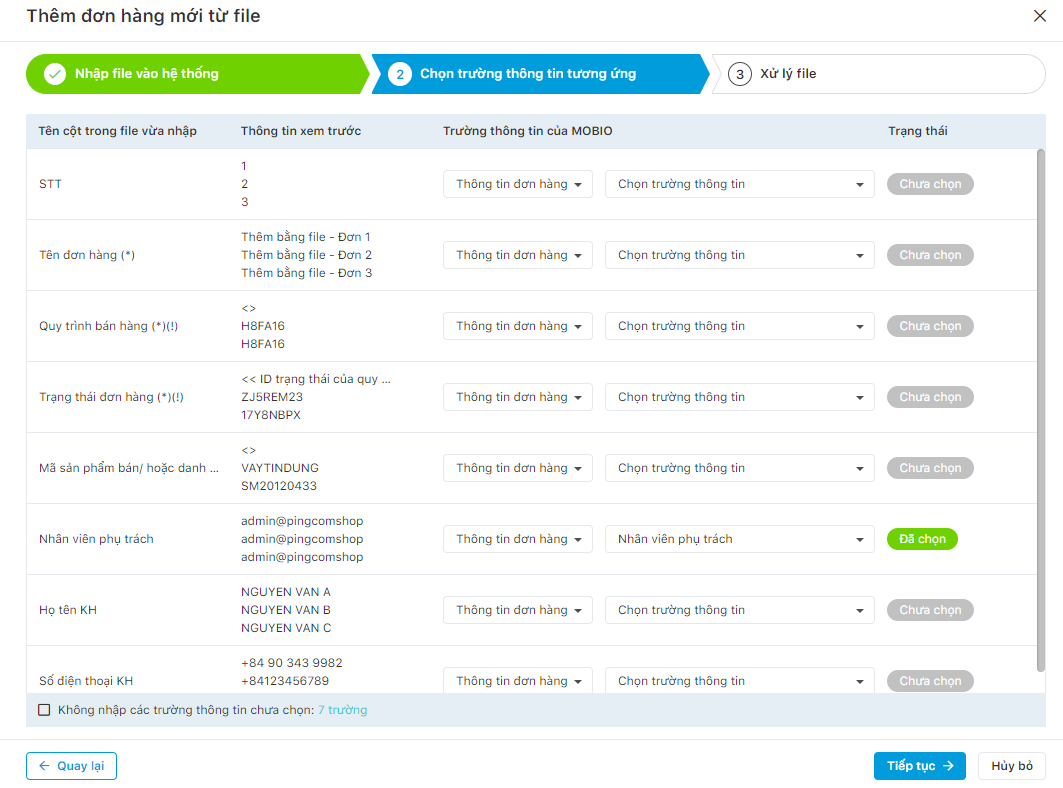
Ấn tick Không nhập các trường thông tin chưa chọn, sau đó ấn Tiếp tục để upload file.
Kết quả upload file sẽ được gửi về mail của tài khoản người dùng.
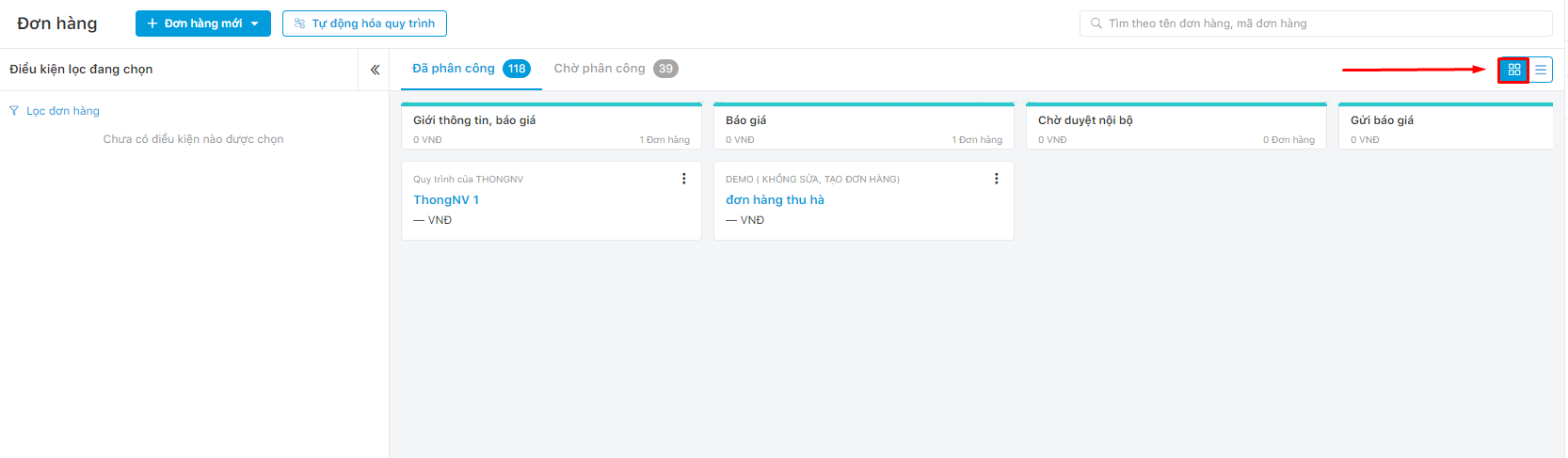
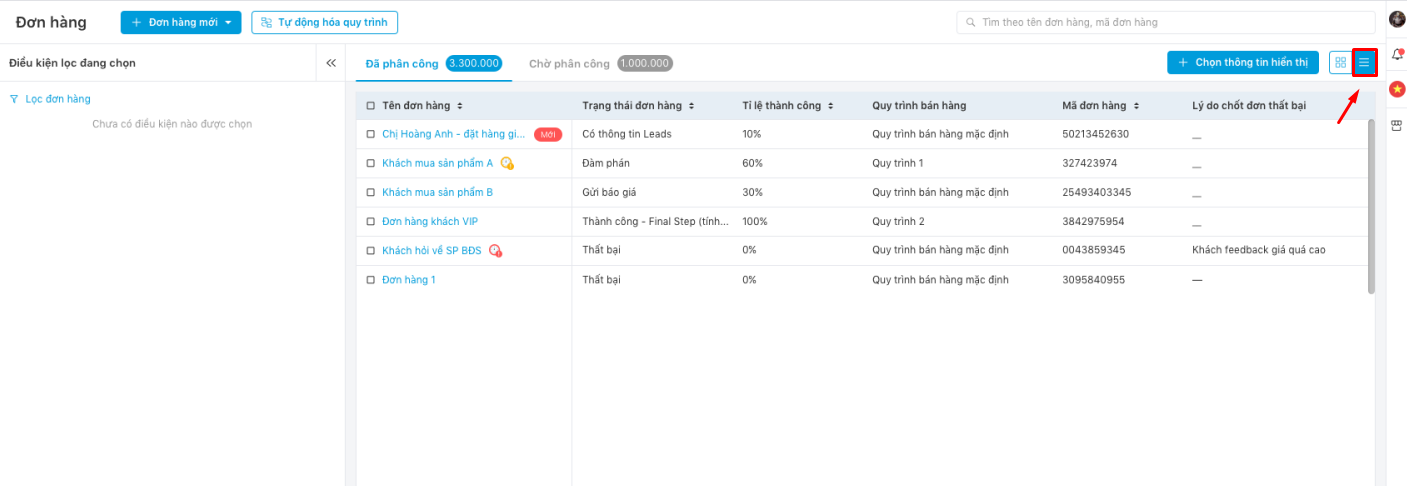
Đơn hàng mới sẽ hiển thị trên màn hình ngay sau khi tạo xong. Có 2 kiểu hiển thị đơn hàng:
- Hiển thị theo dạng cột.
- Hiển thị theo dạng bảng.
 Hệ thống hiển thị pop-up chỉnh sửa thông tin: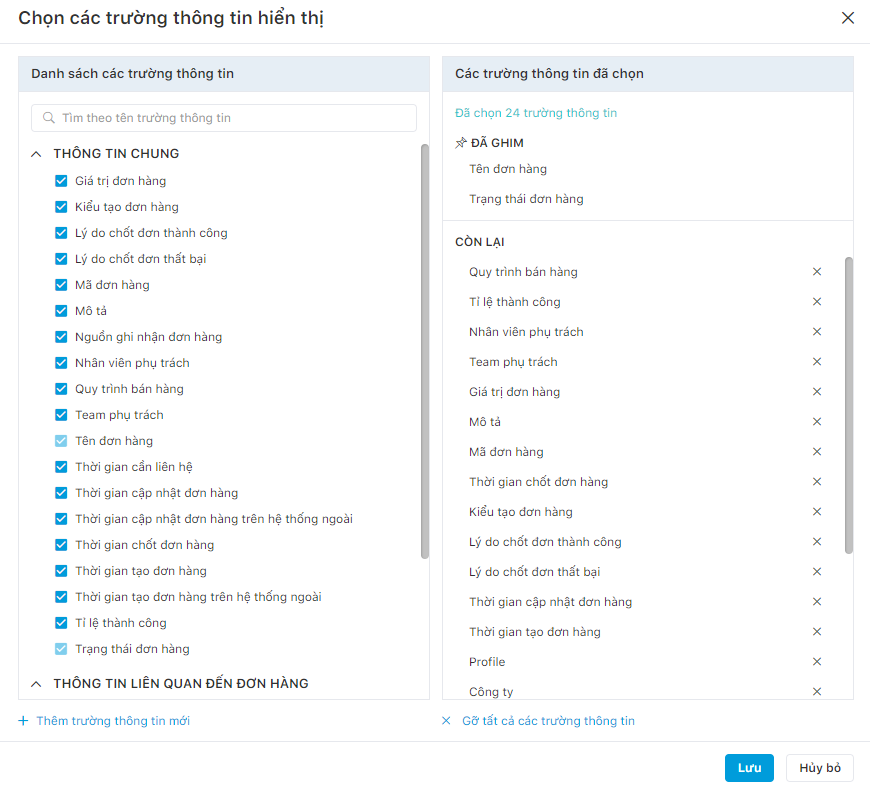
Ấn tích xanh hoặc x để thêm hoặc bỏ các trường thông tin theo mong muốn. Người dùng có thể thao tác kéo thả để thay đổi thứ tự ưu tiên của trường thông tin.
Sau đó ấn Lưu để hệ thống ghi nhận.